워크플로우 만들기
워크플로우는 캔버스 위의 노드와 화살표입니다. 노드 하나가 한 단계 작업이고, 화살표는 그 노드의 결과(outcome)에서 다음 노드로 이어집니다. 보이는 그림이 곧 실행 순서입니다. 시작은 항상 수동 트리거 노드 하나입니다 — 지울 수 없고 하나뿐입니다.
기본 작업 만들기
집어서 옮기는 작업을 예로 들면 이 순서입니다.
1. 새 워크플로우. 왼쪽 트리 작업 › 설계에서 새 워크플로우 아이콘을 누르고 이름을 입력하세요. 캔버스에 수동 트리거만 있는 빈 워크플로우가 열립니다. 지금 열린 워크플로우를 저장하지 못하면 새로 만들지 않습니다 — 입력한 이름이 그대로 남고 그 이유가 표시됩니다. 입력을 닫으려면 Esc 를 누르세요.
2. 자세를 웨이포인트로 저장. 로봇 움직이기에서 홈·접근·놓는 자리를 저장해 두세요.
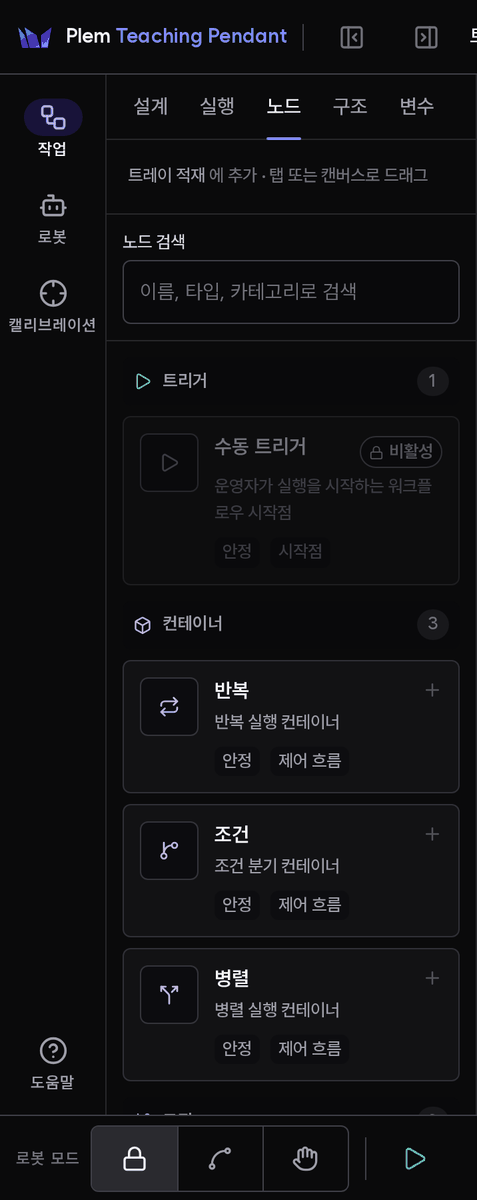
3. 노드 추가. 왼쪽 패널의 작업 › 노드 탭이 열린 워크플로우의 노드 팔레트입니다. 카드를 누르면 캔버스에 추가되고, 캔버스로 끌어다 놓아도 됩니다. 빈 캔버스를 오른쪽 클릭해 노드 추가 로 열 수도 있습니다.
4. 노드 설정. 노드를 더블클릭 하면 상세 창이 열립니다. 이동 노드에서 운영자가 정하는 값은 셋입니다.
| 값 | 설정 |
|---|---|
| 목표 | 목록에서 웨이포인트를 고릅니다. 노드는 그 웨이포인트를 고유 번호로 기억하고(이름을 바꿔도 따라가며 바뀐 이름이 보입니다) 실행 때 그 웨이포인트의 자세를 읽으므로, 웨이포인트를 다시 가르치면 다음 실행부터 따라갑니다. 현재 위치로 갱신 은 고른 웨이포인트를 지금 로봇 자세로 덮어씁니다(그 웨이포인트를 쓰는 모든 노드에 적용) — 웨이포인트 목록의 갱신과 같은 확인을 거칩니다. 관절 각도를 직접 넣어 두던 옛 노드는 배포가 거부되고 값이 표시됩니다 — 그 자리에서 이름을 적고 웨이포인트로 저장 을 누르면 그 값이 그대로 웨이포인트로 등록되고(로봇은 움직이지 않습니다; 같은 이름에 같은 값이 이미 있으면 그 이름을 그대로 씁니다) 노드가 그 웨이포인트를 가리킵니다. 값이 온전하지 않으면 그렇게 옮길 수 없으니 웨이포인트를 고르세요. 목록에 없는 이름을 가리키는 노드는 그 이름이 「(목록에 없음)」 으로 보이고 배포가 거부됩니다 |
| 속도 | 0.01–1.0 슬라이더. 1.0 이 최대 속도입니다. 처음엔 낮게 두고 한 번 돌려 본 뒤 올리세요 |
| 이름 | 캔버스에 보이는 노드 이름 |
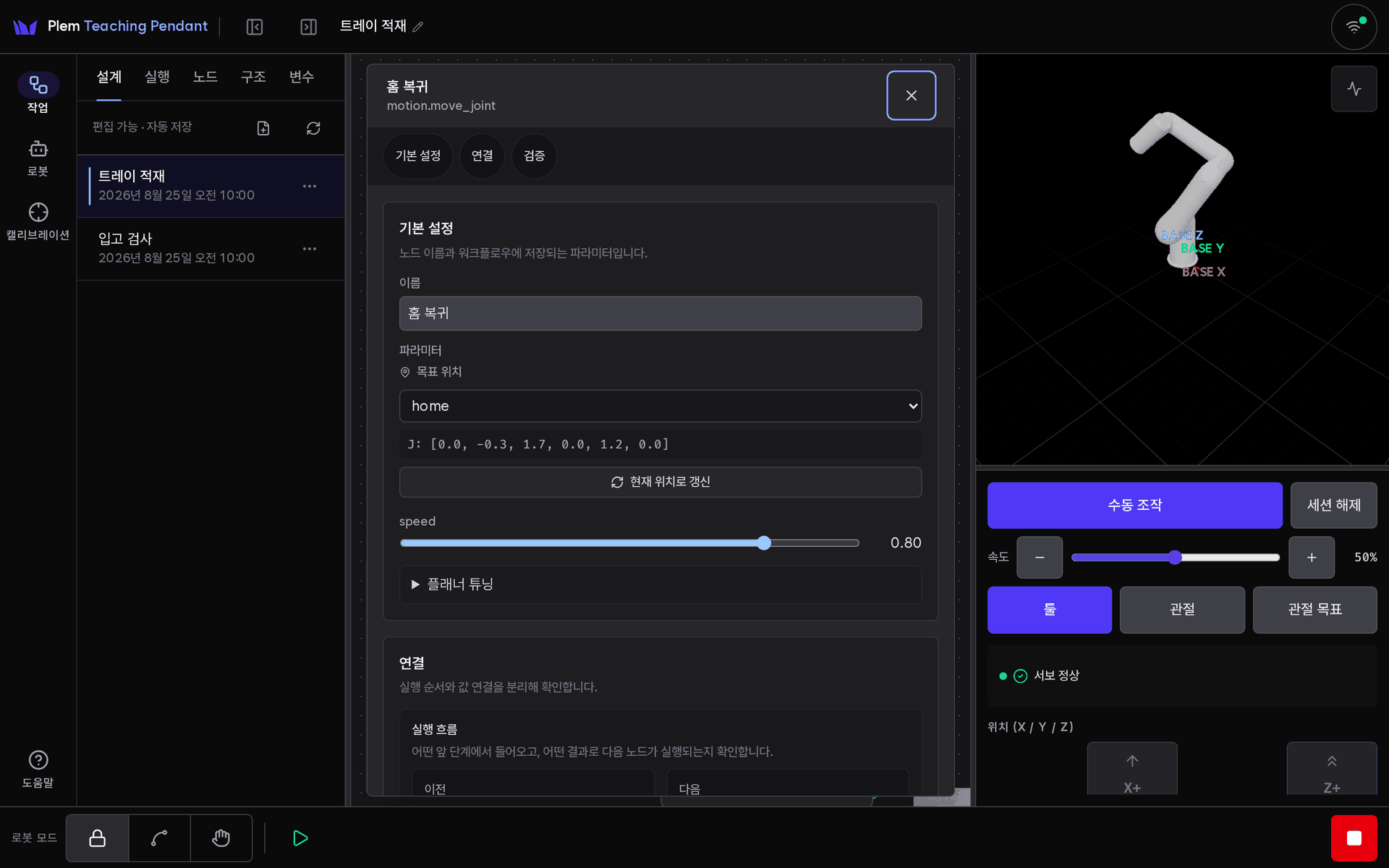
접혀 있는 플래너 튜닝 · TCP 방향 고정 같은 고급 그룹은 기본값 그대로 두세요. 특정 경로에서 플래닝이 반복해 실패할 때만 지원팀과 함께 조정합니다.
5. 연결. 노드 오른쪽의 출구 슬롯(예: 이동 완료)을 누르면 노드 팔레트가 열립니다. 노드를 고르면 그 슬롯에 연결된 새 노드가 오른쪽에 놓이고, 팔레트가 열린 채 캔버스의 다른 노드를 누르면 그 노드로 연결됩니다 — 화면 밖 노드는 팔레트 맨 위 기존 노드에 연결… 을 누른 뒤 옮겨 가서 누르세요. 슬롯을 끌어 다음 노드의 왼쪽 점에 놓는 방식도 그대로 됩니다. 이미 연결된 슬롯을 누르면 대상 변경… · 연결 해제 가 나옵니다. 비어 있는 슬롯은 점선 연결점으로 보입니다 — 경고가 아니라 그 결과가 나오면 작업이 거기서 끝난다는 뜻이고, 슬롯을 누르면 팔레트 위에 그 안내가 한 줄 나옵니다. 그리퍼 노드는 결과가 둘입니다 — 물체 잡고 멈춤 이 정상 파지이고 지정 위치 도달 은 목표 폭까지 간 것입니다 — 잡기에서는 물체 없이 끝까지 닫힌 것, 열기에서는 열기가 끝난 것입니다. 둘 다 다음 노드로 이어도 되고, 한쪽만 이어도 됩니다. 연결하지 않은 결과가 나오면 워크플로우는 거기서 정상적으로 끝나고, 실행이 끝난 뒤 하단 바의 완료 표시에 어느 결과에서 끝났는지 보입니다(그 실행을 지켜보던 화면에서만 — 작업을 다시 열거나 새로고침하면 남지 않습니다).
허용되지 않는 연결은 놓는(누르는) 순간 거부되고 이유가 표시됩니다 — 자기 자신으로, 시작 노드로, 반복 밖으로 직접 등. 노드를 눌러 연결하는 동안에는 연결할 수 있는 노드에 점선 테두리가 생기고, 캔버스 위 띠의 취소 나 Esc 로 그만둘 수 있습니다. 팔레트로 만든 노드는 같은 상자 안의 노드와 겹치지 않는 자리에 놓이며 반복 상자는 필요한 만큼 아래로 늘어납니다. 자리가 없으면 노드를 만들지 않고 이유를 띠에 보입니다.
6. 반복. 같은 구간을 여러 번 돌리려면 노드들을 선택하고 Ctrl+G 를 누르세요. 반복(Loop) 상자로 묶이고, 상세 창에서 반복 유형을 정합니다 — 항상(안의 노드를 상자의 반복 끝내기 인렛에 이어야 끝남), 횟수, 조건(식이 참인 동안 — 매 반복이 시작되기 전에 식을 보고, 거짓이면 반복 끝난 뒤 출구로 나갑니다; 앞 반복의 출력은 첫 반복에는 아직 없으니 변수를 쓰세요). 상자 머리글에 유형이 보이고 실행 중에는 현재 / 전체 회차가 보입니다. 머리글 아래 시작 ▶ 슬롯이 반복이 매번 시작하는 노드입니다 — 비어 있으면 미설정이라 배포가 막히니 상자 안 노드에 이으세요. 상자 왼쪽 아래의 반복 끝내기 인렛에 안의 노드를 이으면 그 자리에서 반복을 멈추고, 다음 회차로 인렛에 이으면 남은 단계를 건너뛰고 다음 회차로 갑니다. 어떻게 끝났든 상자의 출구는 반복 끝난 뒤 하나입니다. 상자 안에 다른 상자(반복·병렬)는 넣을 수 없고, 바깥에서 서로 다른 두 노드 이상으로 들어오는 선택은 진입을 하나로 만든 뒤 감쌉니다. 상자를 지우면 안의 노드는 지워지지 않고 바깥으로 나옵니다. 끌어 넣기·빼기·지우기·풀기로 연결이 끊기면 캔버스 위 띠에 끊긴 연결 수를 알려줍니다. 상자 안 노드의 빈 슬롯은 그 결과가 나오면 이번 회차가 거기서 끝난다는 뜻입니다. 상자 안 노드를 상자의 머리글에 이어 주는 것도 반복 끝내기와 같습니다.
7. 병렬. 여러 갈래를 동시에 돌리려면 팔레트에서 병렬 상자를 놓으세요. 상자 안은 가로 레인으로 나뉘고 새 상자는 모션 레인과 보조 레인 하나씩으로 시작합니다. 로봇을 움직이는 노드는 모션 레인에만 넣을 수 있고(보조 레인에 넣으면 미설정으로 배포가 막힙니다), 모션 레인은 하나뿐입니다. 노드를 레인 띠 안으로 드래그하면 그 레인에 들어가고, 레인마다 왼쪽의 시작 ▶ 슬롯이 그 레인이 시작하는 노드입니다 — 레인 안 노드는 같은 레인의 노드와만 이어지고 밖에서 레인 안으로 이을 수 없습니다. 상세 창에서 레인을 추가·삭제(비어 있을 때)하고 종류·이름을 바꾸며, 합류를 정합니다 — 모두 끝나면(레인 하나라도 오류면 오류) 또는 하나라도 끝나면(먼저 끝난 레인이 결정하고 나머지는 취소 — 기다리는 단계가 없는 보조 레인은 바로 끝나 모션을 취소할 수 있으니 경고가 뜹니다). 두 레인이 같은 변수에 대입하면 마지막 쓰기가 남습니다. 예전 파일의 갈래는 열 때 레인으로 바뀌고, 갈래들이 같은 노드를 공유해 나눌 수 없으면 오류로 알려 줍니다.
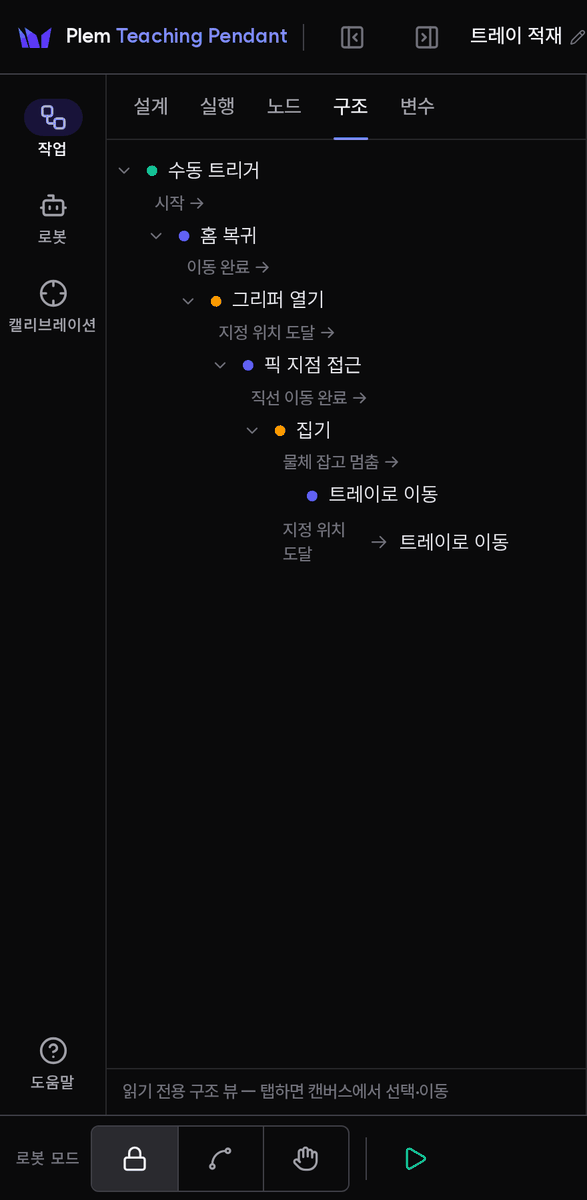
8. 구조. 사이드바 구조 탭은 지금 열린 워크플로(또는 실행 중인 Job)를 시작 노드부터 순서대로 펼친 읽기 전용 목록입니다. 한 줄이 노드 하나이고, 그 아래에 출구가 어디로 이어지는지가 「완료 → 다음 노드」처럼 붙습니다. 이어진 곳이 없으면 「끝」(반복 안이면 「반복 끝」, 병렬 레인 안이면 「갈래 끝」), 반복 상자의 인렛으로 가면 「→ 다음 회차로」·「→ 반복 끝내기」, 이미 위에 나온 노드로 돌아가면 「→ 이름」 한 줄로 표시됩니다. 반복·병렬 상자는 ▼ 로 접을 수 있습니다. 시작에서 닿지 않는 노드는 상자 안에 있더라도 도달 불가 절에 어느 상자 안인지와 함께 나옵니다. 줄을 탭하면 캔버스에서 그 노드가 선택되고 화면이 그리로 이동합니다. 실행 중에는 지금 도는 노드 줄이 강조되고 목록이 따라 움직입니다.
9. 확인. 상세 창의 검증 섹션에 그 노드의 설정·연결 문제가 오류와 경고로 표시됩니다. 배포를 막는 문제는 ▶ 를 눌렀을 때 하단 로봇 제어 바의 오류 표시에 건수로 뜨고, 누르면 이유가 펼쳐집니다 — 실행.
이제 배포와 실행으로 넘어가세요.
캔버스 조작
| 하실 일 | 방법 |
|---|---|
| 노드 선택 | 클릭. 여러 개는 Shift+클릭 또는 Shift+드래그. 터치 화면에서는 길게 눌러 선택 |
| 노드 이동 | 드래그 |
| 상세 창 | 더블클릭, 또는 선택한 뒤 Enter |
| 연결 바꾸기 | 연결된 슬롯을 눌러 대상 변경…, 또는 화살표 끝을 끌어 다른 노드에 놓기. 빈 곳에 놓으면 연결이 끊깁니다 |
| 연결 삭제 | 슬롯을 눌러 연결 해제, 선을 눌러 선택한 뒤 Delete, 또는 선 가운데 ✕ |
| 삭제 | Delete, 또는 오른쪽 클릭 → 노드 삭제 |
| 확대·축소 | 휠·두 손가락. 25–150%. 80% 미만은 개요 — 슬롯이 접히고, 노드를 누르면 그 노드를 중심으로 100% |
| 전체 보기 | 캔버스 왼쪽 아래 ⤢. 워크플로를 열면 시작 노드 주변을 읽을 수 있는 배율로 보여줍니다 |
| 복사·붙여넣기 | Ctrl+C · Ctrl+V — 선택한 노드 사이의 연결도 함께 복사됩니다 |
| 되돌리기 | Ctrl+Z (최근 100 단계) |
| 반복 해제 | 반복 상자를 오른쪽 클릭 → Loop 해제 · Loop 에서 꺼내기 |
저장과 목록
편집은 멈춘 지 0.5초 뒤 자동으로 서버에 저장됩니다. 저장 버튼은 없습니다. 저장에 실패하면 화면 위에 동기화 실패 배너가 뜹니다.
작업 › 설계 목록에서 할 수 있는 일입니다. 행 클릭 말고는 모두 행 오른쪽 ⋯ 메뉴에 있습니다.
| 조작 | 동작 |
|---|---|
| 행 클릭 | 그 워크플로우를 엽니다 |
| ⋯ › 이름 변경 | 이름을 바꿉니다 (열려 있는 워크플로우에만 보입니다) |
| ⋯ › JSON 파일로 내보내기 | .workflow.json 파일로 내려받습니다 — 백업용입니다. 파일을 다시 불러오는 기능은 없습니다 |
| ⋯ › 배포 Job N개 보기 | 이 워크플로우로 배포한 Job 만 작업 › 실행 목록에 보여 줍니다 (배포한 Job 이 있을 때만 보입니다). 목록 위 필터 표시에서 해제합니다 |
| ⋯ › 삭제 | 메뉴 안의 삭제 확인 으로 확정합니다. 메뉴를 닫으면 취소입니다 |
행 이름 옆의 「N개 배포됨」 배지는 표시만 합니다.
접속하면 가장 최근에 고친 워크플로우가 자동으로 열립니다. 실행 중이거나 배포된 Job 을 보는 동안에는 편집이 잠깁니다 — 정지한 뒤 작업 › 설계에서 워크플로우를 다시 열어 고치세요.