노드 레퍼런스
노드 라이브러리에서 지금 추가할 수 있는 노드와, 운영자가 정하는 값입니다. 노드의 정의는 서버가 제공하는 카탈로그에서 오므로 업데이트에 따라 늘어날 수 있습니다.
시작과 구조
| 노드 | 하는 일 | 설정 |
|---|---|---|
| 수동 트리거 | 워크플로우의 시작점. 운영자가 실행 버튼을 누르면 started 로 다음 노드가 시작됩니다 | 없음. 워크플로우당 하나, 삭제 불가 |
| 반복 (Loop) | 안에 넣은 노드들을 되풀이합니다. 반복 유형 = 항상 / 횟수 / 조건(식이 참인 동안 — 매 반복 전에 봅니다) | 반복 유형, 횟수 또는 조건 |
| 조건 | 식 하나로 참·거짓 두 갈래(if/else)로, 또는 값 하나를 여러 case 로(switch) 나눕니다 | 상세 창에서 if/else·switch 선택, 조건식 또는 비교 대상과 case — 아래 조건과 분기 |
| 병렬 | 여러 레인을 동시에 실행합니다. 로봇을 움직이는 노드는 모션 레인 하나에만, 나머지(그리퍼·대기·변수)는 보조 레인에 둡니다 | 상자 안 레인마다 시작 ▶ 슬롯이 있고, 레인 안 노드는 같은 레인의 노드와만 이어집니다. 합류는 모두 끝나면 또는 하나라도 끝나면(나머지 레인은 취소) |
모션
| 노드 | 하는 일 | 운영자가 정하는 값 | 결과 |
|---|---|---|---|
| 관절 이동 | 관절 공간으로 목표 자세까지 이동합니다. 경로는 곡선이지만 가장 잘 성공합니다 | 목표 웨이포인트 · 속도 0.01–1.0 (기본 0.3) | 이동 완료 |
| 직선 이동 | 툴 끝이 직선으로 이동합니다. 짧은 거리의 정밀 접근(집기 전 하강)에 씁니다 | 목표 · 속도 0.01–1.0 (기본 0.2) | 직선 이동 완료 |
직선 이동은 특이점 근처에서 플래닝이 실패할 수 있습니다. 실패하면 그 구간을 관절 이동으로 바꾸세요.
그리퍼
| 노드 | 하는 일 | 운영자가 정하는 값 | 결과 |
|---|---|---|---|
| OnRobot RG6 그리퍼 | 그리퍼를 지정한 폭까지 움직입니다. 열기와 집기 모두 이 노드입니다 | 폭 0–0.16 m (0 = 완전히 닫기, 기본 0.04) · 힘 0–120 N (기본 40) · 논리 장치 (기본 main_gripper — 그리퍼가 하나면 그대로 둡니다) | 물체 잡고 멈춤 (정상 파지) · 지정 위치 도달 (물체 없이 끝까지 닫힘, 또는 열기 완료) |
집기 노드에서는 물체 잡고 멈춤 을 다음 단계로 잇고, 지정 위치 도달 은 물체를 놓친 경우로 다루세요 — 예를 들어 다시 집으러 가거나 워크플로우를 끝냅니다. 두 결과는 한 번에 하나만 납니다: 물체를 잡고 멈추면 지정 위치 도달 분기는 실행되지 않습니다. 물체 잡고 멈춤 을 잇지 않으면 파지 뒤 후속 단계가 생략됩니다 — 빈 결과 슬롯은 그 경로의 정상 종료로 처리되고, 반복 안에서는 다음 반복이 진행될 수 있습니다. 집기 뒤 계속 실행할 단계는 물체 잡고 멈춤 에 이으세요.
로직
| 노드 | 하는 일 | 운영자가 정하는 값 | 결과 |
|---|---|---|---|
| 대기 | 정한 시간만큼 기다립니다. 접착 경화, 컨베이어 이동, 센서 안정 대기에 씁니다 | 0–60000 ms (기본 1000) | 시간 경과 |
| 변수 설정 | 로봇의 변수(왼쪽 트리 작업 › 변수 에서 등록)에 값을 넣습니다. 값은 실행이 끝나도, 전원을 껐다 켜도 유지됩니다 | 기본 작업에는 필요하지 않습니다 | 변수 설정 |
조건과 분기
조건(if / else)은 식 하나를 평가해 참·거짓 두 출구 중 하나로 갑니다. 상세 패널의 도우미에서 앞 단계 출력이나 변수를 고르고 비교(== != < > <= >=)와 기준값을 정하면 식을 만들어 주며, 저장된 식은 상세 맨 위 「현재 조건」에 보이고, 그 식이 도우미로 만들 수 있는 것(목록에 있는 변수·앞 단계 출력 하나와 값의 비교)이면 도우미가 그 식으로 채워진 채 열립니다 — 그 밖의 식(복합 식, 아직 연결되지 않은 앞 단계의 출력)은 새 조건의 기본값으로 열리고 원문은 「현재 조건」과 「고급」에 있습니다. 캔버스의 카드에는 그 조건이 count > 5 처럼 짧게 보입니다(switch 는 비교 대상 이름). 「고급: 직접 표현식 입력」에서 쓴 복합 식은 카드에 유형만 보이고 전문은 상세에 있습니다.
switch 는 값 하나를 여러 갈래로 나눕니다. 상세 패널에서 비교 대상(변수 또는 앞 단계 출력 하나 — 식이 아니라 참조입니다)을 고르고, case 행을 추가해 비교(== != < > <= >=)·값·이름을 정합니다. 실행은 위에서 아래로 처음 맞는 case 의 출구로 가고, 어느 case 에도 맞지 않으면 그 외(default) 로 갑니다. 값의 타입은 대상의 타입을 따릅니다 — 숫자 대상에 문자를 넣거나, 문자 대상에 < 같은 크기 비교를 두면 미설정으로 배포가 막힙니다. 숫자는 한 타입이라 7 과 7.0 은 같습니다. 이전 버전의 switch(값 이름을 출구 키로 쓰던 형태)는 열 때 자동으로 case 로 바뀌며, 대상 타입과 맞지 않던 출구는 그대로 미설정 case 로 남아 삭제하거나 값을 고치면 됩니다.
변수
변수는 워크플로가 아니라 로봇(셀) 하나의 목록입니다. 왼쪽 트리 작업 › 변수 탭에서 이름·타입(문자·숫자·참/거짓)·기본값·설명을 등록하고, 현재 값을 바꾸거나 지웁니다. 워크플로는 이 목록을 참조만 합니다 — 조건식의 「워크플로우 변수」 항목과 변수 설정 노드의 목록에 등록된 변수가 나옵니다. 등록되지 않은 변수를 쓰는 노드, 그리고 숫자 변수에 문자를 넣는 것처럼 등록된 타입과 다른 값을 넣는 변수 설정 노드는 미설정으로 배포가 막힙니다. 값은 실행이 끝나도 유지되며, 변수에 값을 넣는 노드는 그 값을 먼저 로봇에 기록한 뒤 다음으로 넘어갑니다. 타입이 다르면 아무 값도 바뀌지 않고 그 노드가 오류로 끝나며, 기록에 실패해도 그 노드가 오류로 끝납니다. 작업이 실행 중일 때는 탭에서 값·타입을 바꾸거나 변수를 지울 수 없습니다(작업이 자기 복사본으로 돌기 때문) — 기본값·설명은 타입을 그대로 두면 실행 중에도 저장되고, 타입을 바꾸면 거부된다는 경고가 편집 칸에 먼저 뜹니다. 하위 워크플로 안에서 넣은 값은 그 하위 워크플로 안에서만 쓰이고 로봇의 목록에는 기록되지 않습니다. 옛 파일에 들어 있던 변수 선언은 탭 아래 「파일의 옛 정의」로 보이고, 그 워크플로를 저장하는 순간 목록에 등록됩니다(같은 이름이 다른 타입으로 이미 있으면 저장이 거부됩니다).
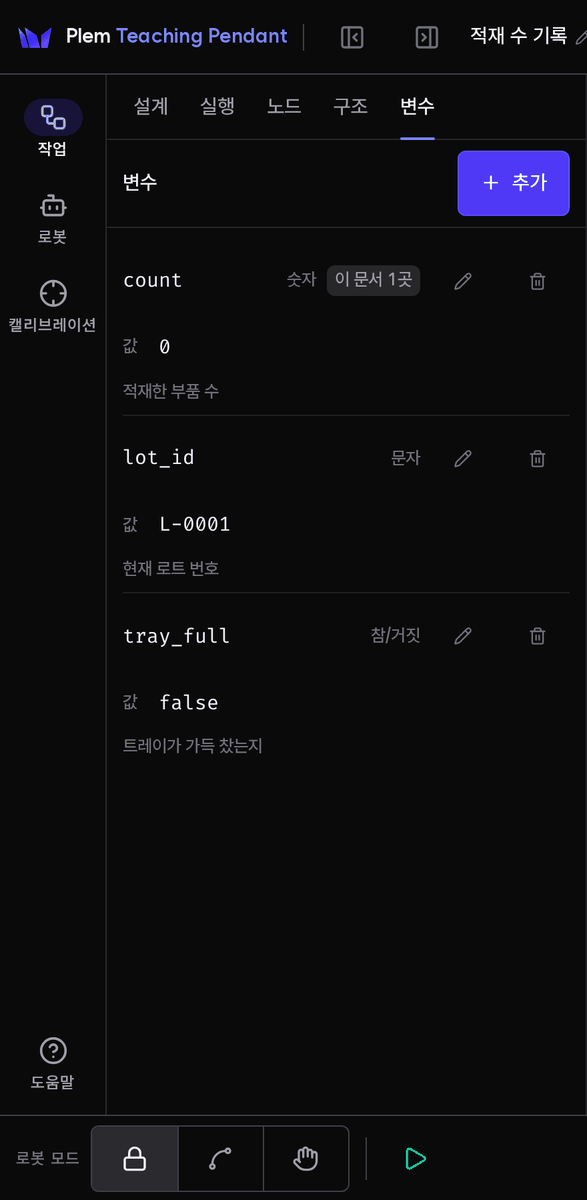
| 탭에서 하는 일 | 동작 |
|---|---|
| 추가 | 이름·타입·기본값·설명을 적고 등록. 이름은 영문자나 _ 로 시작하고 영문자·숫자·_ 만 쓸 수 있습니다(true·false 제외). 이미 있는 이름이면 등록하지 않고 그 행의 편집을 쓰라고 알려 줍니다 |
| 편집 (연필) | 이름은 그대로 두고 타입·기본값·설명을 바꿉니다 |
| 값 변경 | 행의 값을 눌러 현재 값을 바꿉니다. 실행 중에는 잠기고, 실행 중인 작업의 값이 「실행 중」 표시와 함께 보입니다 |
| 「이 문서 N곳」 배지 | 열려 있는 워크플로우(또는 Job)에서 이 변수를 쓰는 노드 수 |
| 삭제 (휴지통) | 행 안에서 한 번 더 확인합니다 — 열려 있는 문서에서 몇 곳이 쓰는지 함께 보입니다. 저장된 다른 워크플로가 쓰고 있으면 서버가 거부하고 「워크플로 이름 · 노드 N개」 목록을 보여 줍니다 |
카드의 배지
노드 카드에 검증 전(alpha) 또는 검증 중(beta) 배지가 붙은 노드는 아직 평가 단계입니다. OnRobot RG6 그리퍼 노드가 여기에 해당하며, 처음 쓰실 때는 낮은 힘으로 한 번 돌려 결과를 확인하세요.