로봇 제어 화면
Start session 화면에서 s 를 누르면 이 화면으로 넘어옵니다. 여기서 s 를 한 번 더 누르면 스택이 기동되고, 기동이 끝나면 아래처럼 채워집니다.
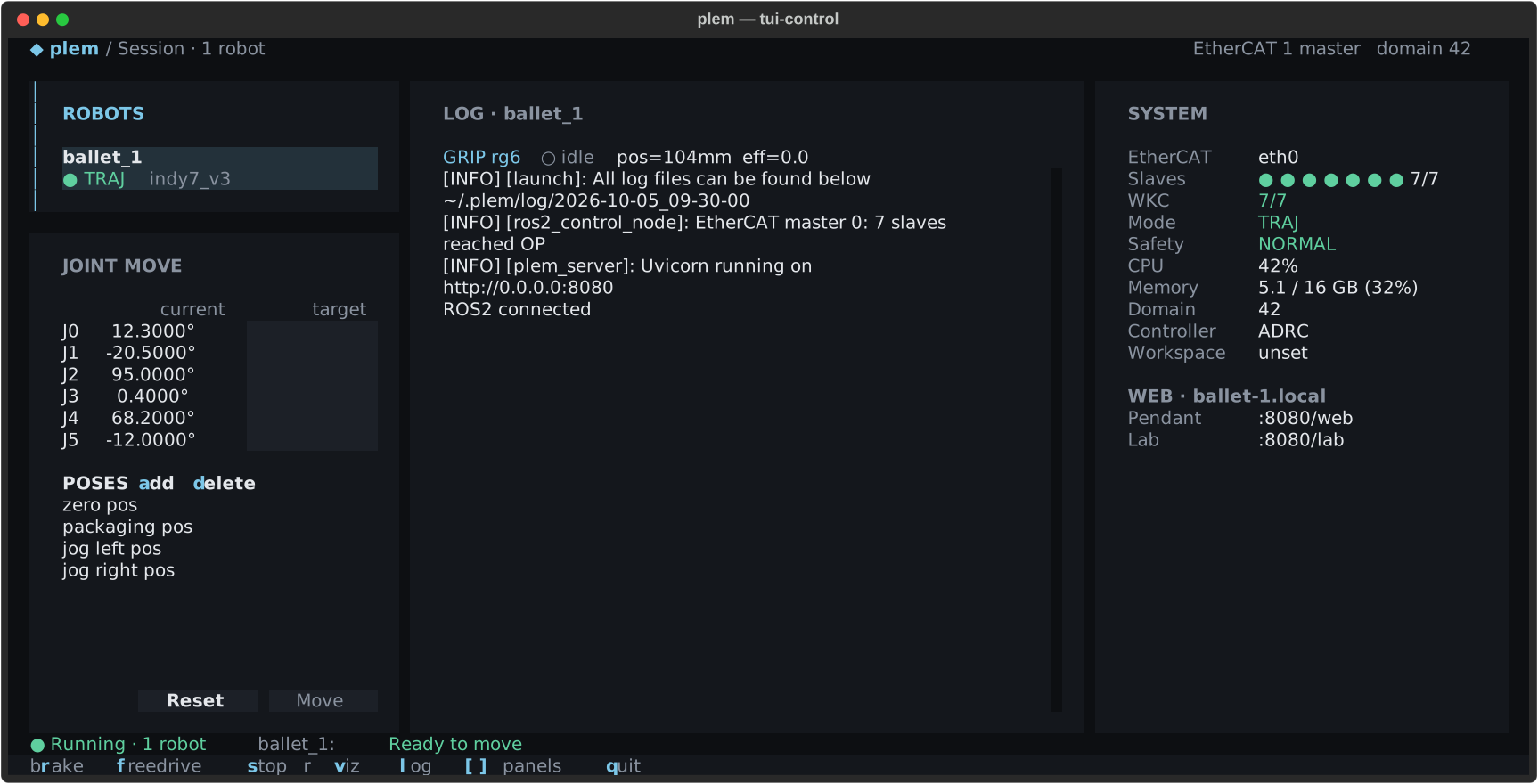
| 영역 | 내용 |
|---|---|
| 위쪽 줄 | 화면 이름(Session · N robots), EtherCAT 마스터 수, ROS 도메인, 설치 버전. 버전 옆 ↑0. 는 새 버전이 있다는 뜻입니다(업데이트) |
| ROBOTS (왼쪽 위) | 기동한 로봇 목록. 로봇마다 두 줄로, 이름과 그 아래 연결 점·모드·모델 |
| JOINT MOVE (왼쪽 아래) | 관절 목표 입력과 저장 자세로 이동 |
| LOG (가운데) | 그리퍼·F/T 센서 칩, 스택 로그와 로봇 이벤트 |
| SYSTEM (오른쪽) | EtherCAT, 모드, 안전 상태, 슬레이브, CPU·메모리, ROS 도메인, 컨트롤러, 워크스페이스, 웹 주소 |
| 상태줄 (아래 첫 줄) | 지금 무엇이 참인지 한 문장(아래 목록) |
| 키 줄 (맨 아래) | 지금 누를 수 있는 키. 키 글자만 색이 있습니다 |
상태줄에 나오는 문장입니다.
Not running — press s to start: 스택이 꺼져 있습니다.- 초록
● Running · N robots: 뒤에 고른 로봇의 모드가 글로 붙습니다.Brakes on·Ready to move·FreeDrive · move by hand·Stopping·Error이고, 로봇 목록과 같은 색입니다. - 정지 중: 주황 스피너와 진행 단계가 나옵니다(스택 정지).
- 굵은 빨강
■ P-STOP on <로봇>: 보호 정지입니다. - 굵은 빨강
✖ EtherCAT link down · <로봇>: 고른 로봇의 연결이 끊겼습니다. 다른 로봇의 버스가 끊기면 그 로봇이P-STOP으로 표시됩니다.
창이 130칸보다 좁으면 SYSTEM 칸이 접힙니다. 보호 정지와 링크 끊김은 그때도 상태줄에 나옵니다.
SYSTEM
] 로 이 칸을 숨기거나 보입니다. 좁은 창에서는 접힌 채로 시작하니 ] 로 펼치세요.
| 행 | 표시 | 뜻 |
|---|---|---|
| EtherCAT | eth0 / 빨간 ✖ eth0 | 버스 인터페이스 이름. 빨간 ✖ 는 연결이 끊겼다는 뜻입니다 |
| Slaves | ● ● ● ● ● ● ● 7/7 | 고른 로봇의 마스터에 붙은 EtherCAT 장치마다 점 하나. 서보 드라이브 외 장치도 포함합니다. 초록 = 정상(OP), 주황 = 초기화 중, 빨강 = 링크 끊김·오류. 숫자는 정상/전체 |
| WKC | 7/7 초록 / 빨강 | EtherCAT 워킹 카운터(현재/기대 값). 장치 수와 같지 않을 수 있습니다. 빨강이면 이번 주기에 일부 장치의 응답이 빠졌습니다 |
| Mode | TRAJ 초록 · FREE 주황 · BRAKE 회색 · STOP 주황 · ERR 빨강 | 고른 로봇의 모드: 궤적 추종 · Freedrive · 브레이크 · 정지 중 · 오류 |
| Safety | NORMAL 초록 / P-STOP 빨강 | 보호 정지 여부. 빨강이면 정지와 복구를 보세요 |
| CPU · Memory | 42% · 5.1 / 16 GB (32%) | 기기 부하. 3초마다 갱신 |
| Domain | 42 / 빨간 0 · shared | 이번 plem 실행에 적용된 ROS 도메인. 빨강은 도메인을 정하지 않아 기본값 0으로 동작 중이라는 뜻입니다. 설정에서 바꾼 값은 plem 을 다시 실행해야 여기 반영됩니다 |
| Controller | ADRC · PID · Plugin <파일> | 고른 로봇의 토크 컨트롤러 |
| Workspace | unset · ~/ · ~/ · ~/ | 등록한 사용자 워크스페이스와 빌드 여부 |
WEB · <기기 주소> | Pendant :8080/ · Lab :8080/ | 기동 중에 다른 컴퓨터의 브라우저로 열 웹 화면. Start session 화면에서 끈 도구는 나오지 않습니다 |
로봇 목록
로봇마다 두 줄입니다. 첫 줄은 굵은 이름, 그 아래 줄은 ● <모드> <모델> 입니다. 모델은 프로필의 로봇 모델 값입니다.
●초록은 ROS 2 연결됨,○회색은 아직 연결 전입니다.- 보호 정지 중에는 모드 자리에 빨간
P-STOP이 나옵니다. 복구용 Freedrive 상태에서는FREE P-STOP으로 나옵니다. 브레이크가 열려 있고 손으로 팔을 움직일 수 있다는 뜻입니다. - 여러 대를 띄웠으면
←로 목록에,→로 로그에 포커스를 옮깁니다. 목록에서 고른 로봇이 관절 이동과 로그의 대상입니다. [는 왼쪽 열 전체를 숨기거나 다시 보입니다.
브레이크와 Freedrive
r 은 브레이크를 풀어 궤적 추종(TRAJ)으로 넘기고, 그 밖의 모드에서는 브레이크를 겁니다. f 는 브레이크와 Freedrive(FREE) 사이를 오갑니다. Freedrive 상태에서는 손으로 팔을 움직일 수 있습니다. 키 줄의 라벨은 그 키가 다음에 할 일을 적습니다(release brake, end freedrive 등).
r움직이는 중에 r 을 누르면 브레이크 전환을 요청하며, 급정지할 수 있습니다. 로봇 행과 SYSTEM 칸의 Mode 값이 BRAKE(상태줄은 Brakes on)로 바뀐 것을 보기 전까지는 멈춘 것으로 여기지 마세요.
f 는 브레이크 상태에서만 Freedrive 모드로 들어갑니다.
- 궤적 추종 중에 누르면 먼저 브레이크만 걸고
Braking first. Press f again after BRAKED to enter FreeDrive.가 뜹니다. 브레이크가 걸린 뒤 한 번 더 누르세요. - 기동 전이면
Press s to launch first가 뜹니다. - 연결 중이면
ROS2 connecting — try again in a moment가 뜹니다.
전환이 받아들여진 뒤에도 하드웨어 상태를 다시 확인합니다. 로그에 아래 줄이 뜨면 정지와 복구를 따르세요.
- 보호 정지 중:
mode change acknowledged but PROTECTIVE_STOP is active — motion will be blocked by hardware. - 관절이 설계 범위 밖:
… joints beyond URDF design range … Press [R] to attempt FreeDrive recovery.
r 로 브레이크를 풀면 로봇이 명령을 받습니다. 작업 반경에 사람과 물건이 없는지 확인하고, 비상 정지 버튼에 손이 닿는 곳에서 조작하세요. 화면의 어떤 키도 물리 비상 정지를 대신하지 않습니다.
관절 이동
왼쪽 아래 JOINT MOVE 칸에서 관절 목표를 직접 입력하거나 저장 자세로 이동합니다. Motion planning 체크를 켜고 기동했을 때만 쓸 수 있고, 로봇이 궤적 추종(TRAJ) 모드여야 움직입니다.
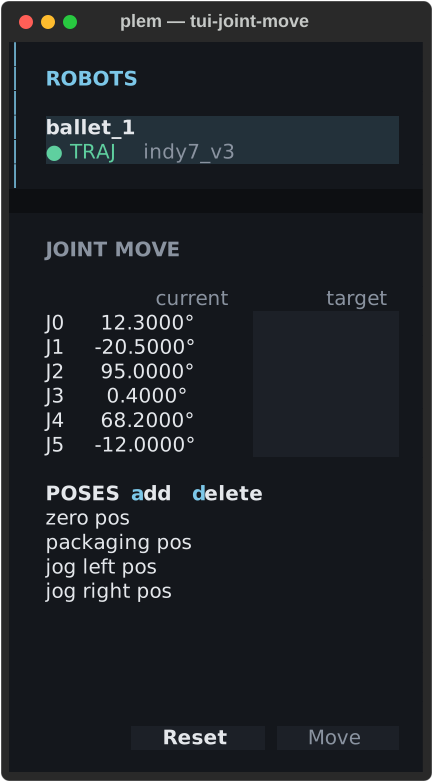
저장 자세는 ~/. 의 poses 목록입니다. 처음 실행할 때 기본 자세 넷이 그 파일에 기록됩니다. 그 뒤로는 파일 내용을 그대로 쓰므로, 여기서 추가·삭제하거나 파일을 직접 고쳐도 됩니다. 전부 지우면 빈 목록으로 남고 기본 자세는 되살아나지 않습니다.
직접 입력
target칸에 목표 각도를 도 단위로 입력하세요. 비워 둔 관절은 지금 위치를 유지합니다.- Move 버튼을 누르거나 입력란에서
Enter를 치세요. Reset 버튼은 입력을 지웁니다. - 결과가 Reset·Move 버튼 바로 위 줄에 나옵니다. 성공하면 입력이 지워지고, 실패하면 남습니다.
성공은 플래너가 명령을 받아들였다는 뜻입니다.
- 실행 진행·완료는 이 칸에 나오지 않고 취소 기능도 없습니다.
current열이 목표에 이르러 멈추는 것을 보고 판단하세요. - 명령이 수락된 뒤에는 다른 조작이 막히지 않습니다. 멈춘 것을 확인하기 전에는 Teaching Pendant 실행·Jog·캘리브레이션처럼 로봇을 움직이는 다른 동작을 시작하지 마세요.
숫자가 아니면 칸이 빨간 글자로 바뀌고 아래 줄에 not a number 가 나옵니다. 관절 한계 밖이면 허용 범위가 나옵니다. 이동은 한 번에 목표까지 가므로 각도 차이가 크면 동작도 큽니다. 반경을 먼저 비우세요.
목표 입력란은 숫자와 부호, 소수점만 받습니다. 커서가 입력란에 있어도 그 밖의 키는 화면 키로 동작합니다. r 은 브레이크, s 는 정지, q 는 종료, a·d 는 자세 추가·삭제입니다.
저장 자세
| 조작 | 동작 |
|---|---|
목록에서 ↑ ↓ | 그 자세의 값을 목표 칸에 미리 채웁니다. 직접 입력한 값이 있으면 덮지 않고 edits kept — enter loads '…' 로 알립니다 |
목록에서 Enter 또는 클릭 | 목표 칸을 그 자세로 채웁니다. 직접 입력한 값이 있을 때만 덮어쓸지 묻습니다. 이동은 Move 버튼을 눌러야 시작됩니다 |
a | 목표 칸의 값을 새 자세로 저장합니다. 모든 관절이 채워져 있어야 합니다 |
d | 하이라이트한 자세를 확인을 거쳐 삭제합니다 |
기본 자세 넷은 관절 이름이 joint0–joint5 인 6축 로봇용입니다. 지원 모델은 전부 여기에 해당하고, 화면에는 J0–J5 로 나옵니다.
| 자세 | J0 | J1 | J2 | J3 | J4 | J5 |
|---|---|---|---|---|---|---|
| zero pos | 0 | 0 | 0 | 0 | 0 | 0 |
| packaging pos | 0 | 0 | 158 | 0 | −158 | 0 |
| jog left pos | −20 | −40 | −110 | −20 | 40 | 0 |
| jog right pos | 20 | 40 | 110 | 20 | −40 | 0 |
칸을 쓸 수 없을 때는 이유가 나오고 Reset·Move 버튼은 감춰집니다.
Available once the robot is running.waiting for ROS2 connectionMoveIt disabled for this launchwaiting for joints / URDFURDF arm chain unresolved — Joint Move disabled (see log)
로그
가운데 LOG 칸에는 두 종류가 섞여 흐릅니다.
- 기동한 스택의 출력: 항상 보입니다.
- 로봇 이벤트(연결·모드·안전·한계): 목록에서 고른 로봇 것만 보입니다.
화면에는 최근 1000줄만 남고, 기록은 ~/. 아래 파일로도 남습니다. 위치는 문제 해결 › 지원을 요청할 때에 있습니다.
| 접두 | 뜻 |
|---|---|
[RT] | 실시간 제어 루프 이벤트(PROTECTIVE_ · BRAKE_ · PROTECTIVE_ 등). 뒤에 심각도 severity= INFO · WARN · ERROR · CRITICAL 가 붙습니다. 5초 안에 반복된 같은 이벤트는 접히고, 접힌 횟수가 (xN more in 5s) 로 뒤따릅니다 |
[SAFETY] | 안전 상태 변화. 예: [SAFETY] NORMAL → PROTECTIVE_ |
[LIMIT] | 관절이 설계 범위를 벗어나거나 되돌아옴 |
[RECOVER] | R 복구의 진행 |
[CRASH] | 스택 프로세스가 예기치 않게 끝남 |
[ERROR] | 스택 관리 오류. 기동 전 검사 실패(예: EtherCAT 슬레이브 미검출), 프로세스 시작 실패, 비정상 종료 등 |
[measured] | 기동 때 그 로봇에 적용된 기구학: geometry: measured record applied (measured <날짜>) 또는 geometry: model nominal (<모델>). rejected: 면 실측값 검증에 실패해 기동이 멈춘 것입니다(정지와 복구) |
- 마우스로 드래그하면 선택한 줄을 지금 보고 있는 화면의 클립보드로 보냅니다(로그 복사).
- 위로 스크롤한 동안에는 새 줄이 와도 따라 내려가지 않습니다.
Enter를 누르면 최신 줄로 돌아갑니다. l은 로그 상세 정도를info → debug → warn → err순으로 바꿉니다. 저장되며 다음 기동부터 적용됩니다.
로그 복사
SSH 접속이라면 선택한 줄을 노트북 터미널로 보냅니다(OSC 52). 받는지는 터미널에 따라 다릅니다.
| 터미널 | 받는지 |
|---|---|
| Windows Terminal · VS Code · WezTerm · kitty | 받습니다 |
| iTerm2 | 클립보드 접근을 허용해야 받습니다 |
| GNOME Terminal | 받지 않습니다. ssh -X 로 접속하세요 |
| tmux 3.3 이상(기기·노트북 어느 쪽이든) | 그 tmux 설정 파일 ~/. 에 set -g set-clipboard on 이 있어야 받습니다 |
복사가 끝나면 어떻게 보냈는지 알려 줍니다. 클립보드 프로그램(xclip 등)이 받았으면 Copied to clipboard, 터미널로 보내기만 했으면 Sent to the terminal clipboard (needs a terminal with OSC 52) 입니다.
그리퍼·F/T 칩
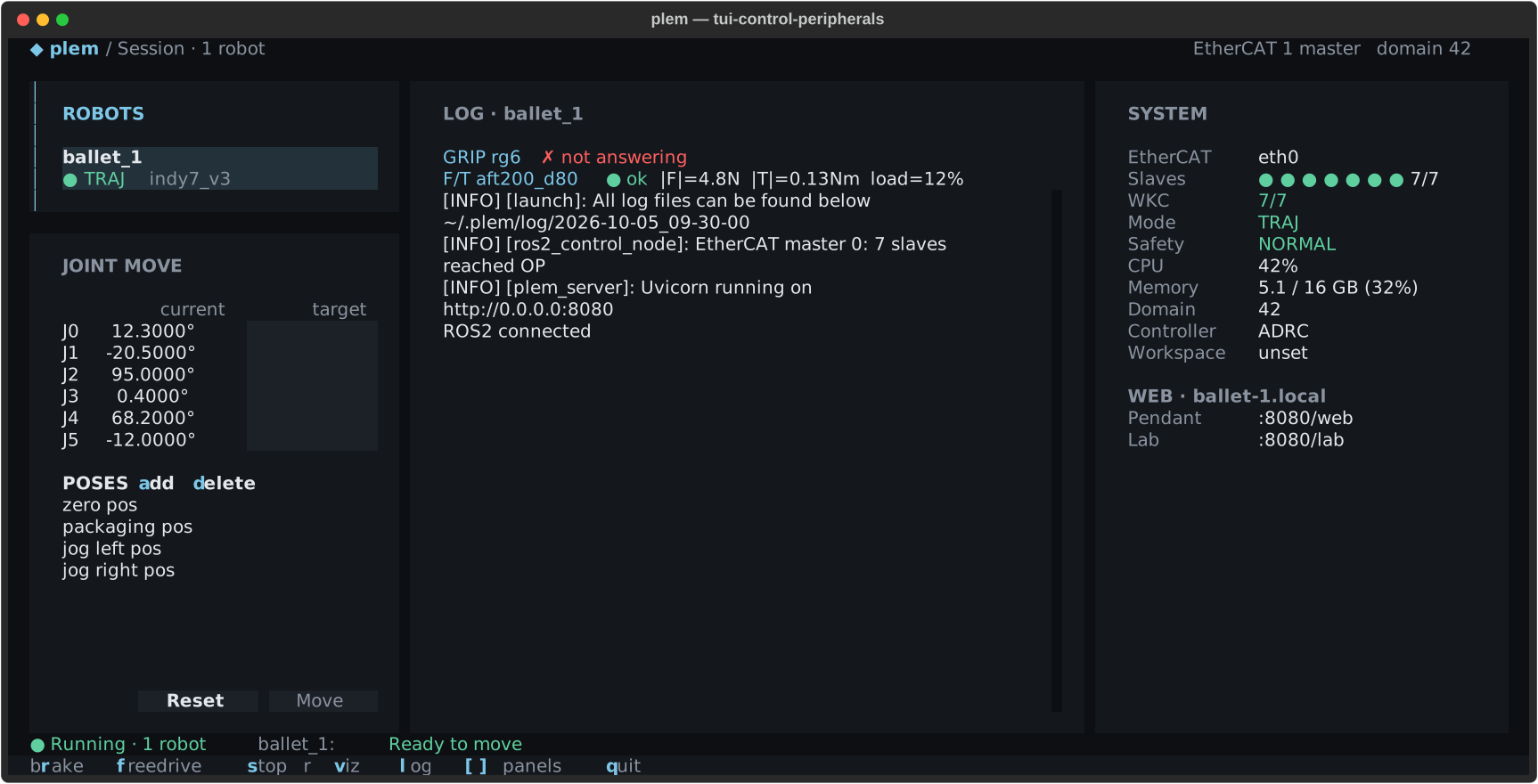
그리퍼를 설정한 로봇이면 로그 위에 GRIP <모델> 칩이 나옵니다. F/T 센서를 설정한 로봇이면 그 아래 줄에 F/ 칩이 따로 나옵니다. 그리퍼 칩은 상태 뒤에 위치(pos=…mm)와 힘(eff=…)을 붙입니다.
| 칩 | 표시 | 뜻 |
|---|---|---|
| GRIP | ○ idle | 대기 중(잡은 물체 없음) |
| GRIP | ● grip | 물체를 잡고 있음 |
| GRIP | ⋯ busy | 동작 중 |
| GRIP | ✗ ERROR | 그리퍼 오류 |
| GRIP | · waiting for /gripper_ | 아직 상태를 받지 못함 |
| GRIP | ✗ not answering | 그리퍼가 응답하지 않음. 케이블과 툴 전원을 확인하세요. 그리퍼가 다시 응답하면 칩도 저절로 돌아옵니다 |
| F/T | ● ok |F|=… |T|=… load=…% | 정상. 힘·토크 크기와 정격 대비 부하 |
| F/T | 노랑 ▲ <문장> · 빨강 ✗ <문장> | 경고 · 오류. 센서가 보낸 상태 문장을 그대로 보여 줍니다 |
| F/T | · no signal | 아직 신호가 없음 |
F/T 값 읽는 법은 F/T 센서에 있습니다.
RViz · PlotJuggler
v 로 MoveIt RViz 창을 띄우거나 닫습니다. Motion planning 체크를 켜고 기동했을 때만 쓸 수 있습니다. p 로는 PlotJuggler 창을 띄우거나 닫으며, 이 키는 키 줄에 나오지 않습니다. 기기에 모니터가 없으면 창이 뜨지 않습니다. 스택을 정지하면 둘 다 함께 닫힙니다.
키 전체
키 줄에는 지금 상황에 맞는 키만 나옵니다. 창이 좁으면 뒤쪽 키부터 빠지지만, 빠진 키도 그대로 동작합니다. 한글 입력 상태에서도 같은 자리의 자음·모음으로 동작합니다. 대소문자를 가립니다. r 은 브레이크, R(Shift+r)은 복구입니다.
| 키 | 한글 | 동작 | 키 줄 |
|---|---|---|---|
s | ㄴ | 스택 기동 · 정지 | 항상 (start / stop) |
r | ㄱ | 브레이크 해제(궤적 추종) · 브레이크 | 기동 후 |
f | ㄹ | 브레이크 ↔ Freedrive | 기동 후 |
R | ㄲ | 복구 | 복구가 필요할 때만 (빨강) |
a · d | ㅁ · ㅇ | 자세 추가 · 삭제 | JOINT MOVE 칸 안 |
[ · ] | 같은 키 | 왼쪽 열 · SYSTEM 보이기·숨기기 | 항상 |
l | ㅣ | 로그 상세 정도 | 기동 후 |
v | ㅍ | RViz | Motion planning 켠 기동 |
p | ㅔ | PlotJuggler | 나오지 않음 |
← · → | — | 로봇 목록 · 로그로 포커스 | 나오지 않음 |
, | — | 설정 | 기동 전 |
q | ㅂ | 종료. 두 번 누르면 강제 종료(종료) | 항상 |