화면 구성과 단축키
상단 바
지금 무엇을 보고 있는지만 담습니다. 왼쪽부터 순서대로입니다.
| 요소 | 동작 |
|---|---|
| 사이드바 버튼 | 왼쪽 패널을 접고 폅니다 (Ctrl+B) |
| 3D 뷰 버튼 | 오른쪽 3D 열을 접고 폅니다. 접으면 캔버스가 넓어지고(설계), 펼치면 3D 와 조그가 보입니다(자세 만들기). 실행이 시작되면 접혀 있던 3D 열은 자동으로 펼쳐집니다 |
| 워크플로우 이름 | 클릭하면 이름을 바꿉니다. 배포된 Job 을 보는 동안에는 이름 대신 Job 이름과 상태가 보입니다 |
| 연결 | 전송로 상태 아이콘 — 전부 연결되면 와이파이 아이콘과 초록 점, 끊긴 곳은 없지만 아직 연결 중이거나 요청한 적 없는 곳이 있으면 도는 표시, 하나라도 끊기면 빨간 아이콘과 끊긴 수가 보입니다(마우스를 올리면 「연결 정상」 · 「연결 확인 중」 · 「연결 이상 N건」 문장). 누르면 로봇(rosbridge)·서버·실행 채널·서버 요청 넷의 상태와 마지막 변화 시각이 보입니다. 「서버 요청」은 마지막 요청의 결과라, 그 뒤의 상태는 다음 요청이 알려 줍니다 |
하단 로봇 제어 바
로봇 모드와 Job 실행·정지 조작은 화면 맨 아래 한 줄에 모여 있습니다 — 화면을 옮겨도 그 자리입니다. 손으로 움직이는 조그는 오른쪽 3D 뷰 아래에 있습니다.
| 요소 | 동작 |
|---|---|
| BRAKED · TRAJ · FREE | 로봇 모드 전환 — 글자 없이 아이콘만 보입니다: 자물쇠 = BRAKED, 곡선 = TRAJ, 손 = FREE. 터치 화면에서는 이름이 표시되지 않습니다(마우스를 올리면 툴팁으로 보입니다) — 로봇 움직이기 |
| P-STOP ↻ | 보호정지일 때만 로봇 모드 옆에 나타나고 바의 윗선이 호박색이 됩니다. 표시를 누르면 설명이 보이고 ↻ 로 복구를 요청합니다. 그동안 TRAJ · ▶ · 조그 · 웨이포인트 이동은 잠기고 BRAKED · FREE · ⏸ · ⏹ Job 정지 · 「위치 저장」과 「정지」는 남습니다(로봇이 보호정지를 보고하는 동안은 모드 중 FREE 만) — 배포와 실행 §보호정지 |
| ▶ ⏸ ⏹ | 실행 — 워크플로우를 보는 동안 ▶ 하나가 검증·배포·시작을, Job 을 보는 동안 ⏸ ⏹ 이 그 Job 을 제어합니다 — 배포와 실행. 외곽선 ⏹ 는 Job 정지이고, 바 오른쪽 끝의 빨간 바탕의 채워진 ■ 는 「정지」(브레이크까지 — 로봇 움직이기 §정지)입니다 |
| 오류 | 검증 실패·실행 실패·노드 오류의 건수 — 오류가 있을 때만 나타나고, 누르면 위로 목록이 펼쳐지고, 항목을 누르면 그 노드로 이동합니다. 「연결」이 통신, 「오류」가 실패입니다 |
| F/T 경고 | F/T 센서가 설정된 로봇에서 센서가 경고·오류 상태일 때만 「F/T 경고」 · 「F/T 센서 오류」 로 짧게 나타납니다. 바가 꽉 차면 「위치 저장」 다음으로 사라지고, 상태는 3D 뷰의 F/T 카드에 그대로 남습니다 — F/T 센서 |
| 위치 저장 | 「정지」 바로 왼쪽 — 누르면 대화상자 없이 지금 자세를 자동 이름(wp_날짜_시각)의 웨이포인트로 저장합니다. 화면 폭이 좁으면 핀 아이콘만 보이고, 바가 꽉 차면 F/T 경고보다, 작업 상태 문구가 줄어들기보다 먼저 사라집니다 — 로봇 움직이기 §웨이포인트 |
왼쪽 막대 아래
| 요소 | 동작 |
|---|---|
? | 조작 도움말 — 단축키·로봇 모드·복구 안내 |
| 버전 | 설치된 PLEM 버전 (예: v0.10.0) |
캔버스 도구(선택 모드)는 캔버스 왼쪽 아래 컨트롤 더미에 있습니다 — 켜면 왼쪽 드래그가 여러 노드 선택, 오른쪽 드래그가 화면 이동이 됩니다. 노드 추가는 작업 › 노드 탭입니다.
세 칸 배치
| 칸 | 내용 |
|---|---|
| 왼쪽 트리 | 작업 · 로봇 · 캘리브레이션 세 묶음과 그 아래 항목 — 왼쪽 트리. 화면 폭이 1024 px 보다 좁으면 자동으로 접힙니다. 좁은 화면에서 패널을 열면 캔버스 위에 겹쳐 열리고, Esc 나 바깥을 누르면 닫힙니다 |
| 가운데 캔버스 | 워크플로우 편집. 아래 왼쪽 버튼으로 확대·축소·전체 보기. 캘리브레이션 › 새 측정을 열면 이 자리에 카메라 화면(스테이지)이 옵니다 |
| 오른쪽 위 | 3D 로봇 뷰 — 3D 뷰 |
| 오른쪽 아래 | 조그 — 조그가 활성인 구성에서만 보이고, 아니면 3D 뷰가 오른쪽 전체를 씁니다 |
오른쪽 열 전체는 상단 바의 3D 뷰 버튼(또는 경계를 끝까지 끌어)으로 접을 수 있습니다. 접은 채 실행을 시작하면 자동으로 펼쳐지고, 실행 중에 다시 접거나 실행이 끝나도 화면은 그대로 둡니다. 칸 사이 경계는 드래그해 크기를 바꿀 수 있고, 바꾼 크기와 접힘은 브라우저에 기억됩니다.
왼쪽 트리
왼쪽은 묶음 아이콘 막대와 그 오른쪽 패널로 나뉩니다. 막대에서 묶음을 누르면 그 묶음에서 마지막으로 보던 항목이 열리고(같은 묶음을 다시 누르면 패널이 접힙니다 — 막대는 남습니다), 패널 위 탭이 그 묶음의 항목입니다.
| 묶음 | 항목 | 보이는 조건 | 내용 |
|---|---|---|---|
| 작업 | 설계 | 항상 | 워크플로우 목록 — 워크플로우 만들기 |
| 작업 | 실행 | 항상 | Job 목록 — 실행 중인 Job 은 맨 위에 고정되고, 나머지는 배포 시각 순입니다. 같은 Job 을 재실행하면 같은 행의 결과가 바뀌므로 실행 이력이 아닙니다 — 배포와 실행 |
| 작업 | 노드 | 워크플로우를 보는 동안 | 노드 팔레트 — 캔버스에 넣을 노드 (어느 워크플로우에 넣는지는 탭 아래 한 줄이 알려 줍니다) |
| 작업 | 구조 | 항상 | 열린 워크플로우나 Job 을 시작 노드부터 순서대로 펼친 읽기 전용 목록 — 워크플로우 만들기 8단계 |
| 작업 | 변수 | 항상 | 로봇의 변수 목록 — 등록·편집·삭제와 실행 중 값 — 노드 레퍼런스 §변수 |
| 로봇 | 웨이포인트 | 항상 | 저장한 자세 목록 — 로봇 움직이기 |
| 로봇 | 설정 | 항상 | 설정 |
| 캘리브레이션 | 현재 값 · 새 측정 | 세션이 카메라 모델을 알려 줄 때 (카메라를 켜고 기동) | Hand-eye 캘리브레이션 |
목록의 행에는 이름과 배지만 있고, 나머지 동작은 행 오른쪽 ⋯ 메뉴에 있습니다(변수 탭은 행의 편집·삭제 버튼을 씁니다). 삭제처럼 되돌릴 수 없는 동작은 메뉴 안에서 한 번 더 확인합니다 — 메뉴를 닫으면 취소입니다.
3D 뷰
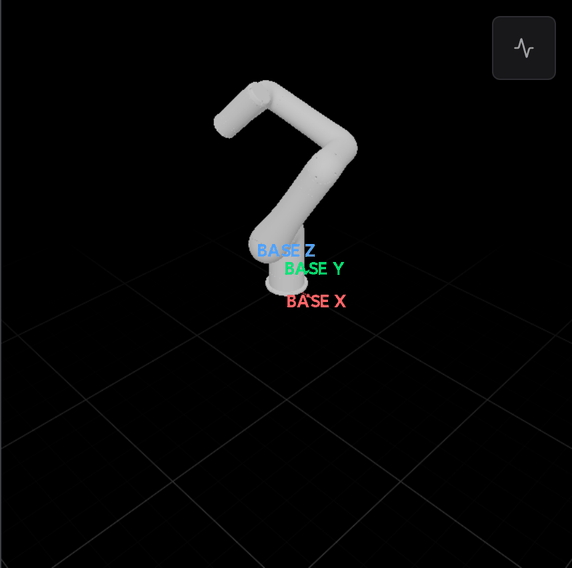
오른쪽 위 3D 뷰는 로봇의 지금 자세를 실시간으로 보여 줍니다.
| 보이는 것 | 설명 |
|---|---|
| 로봇 모델 | 관절 값을 그대로 따릅니다 |
| BASE X · Y · Z | 로봇 베이스 좌표축 (빨강 · 초록 · 파랑) |
| F/T 칩 | F/T 센서가 설정된 로봇이면 왼쪽 아래에 힘·토크 크기 또는 상태 문장이 보입니다. 누르면 축별 값·3D 힘 화살표·영점이 있는 카드가 열립니다 — F/T 센서 |
| 조그 안내 | 수동 조작을 켠 뒤 툴 탭의 X/Y/Z · Rx/Ry/Rz 버튼에 마우스를 올리거나 누르면 그 축이 3D 뷰에 표시됩니다 (관절 탭에는 없습니다) |
| 시점 조작 | 마우스 | 터치 |
|---|---|---|
| 회전 | 왼쪽 드래그 | 한 손가락 |
| 확대·축소 | 휠 | 두 손가락 |
| 이동 | 오른쪽 드래그 | 세 손가락 |
오른쪽 위 버튼은 관절 값을 숫자로 겹쳐 보여 줍니다.
캔버스에 보이는 것
캔버스는 한 번에 한 문서를 보여 줍니다. 모드를 고르는 버튼은 없습니다 — 무엇을 열었는지가 전부입니다.
| 문서 | 여는 법 | 편집 |
|---|---|---|
| 워크플로우 | 작업 › 설계에서 행 클릭 | 가능 |
| 배포된 Job | 작업 › 실행에서 행 클릭, 또는 배포 직후 자동으로 | 불가 — 실행 중이면 진행이 그려집니다. 끝난 Job 은 이 화면에서 끝나는 것을 지켜본 경우에만 마지막 결과 색이 남고, 새로 접속해 연 끝난 Job 은 모든 노드가 대기 색입니다 |
Job 을 보는 동안 캔버스 위에 「배포된 Job · 편집 불가」 띠가 뜹니다. 실행 중에는 띠의 화면 고정 을 눌러 노드 색을 그 순간에 멈춰 둘 수 있습니다 — 일시정지·정지 버튼과 보호정지 복구는 그대로 살아 있고, 따라가기 를 누르면 다시 실시간으로 돌아옵니다.
Job 이 실행 중 · 보호정지 중 · 복구 대기 중이면 워크플로우로 돌아갈 수 없습니다 — 설계 목록의 행과 새 워크플로우 버튼이 잠기고, 그 위에 이유가 표시됩니다.
화면 위 알림
| 알림 | 뜻 |
|---|---|
카탈로그 미연결 | 노드 목록을 서버에서 받지 못했습니다. 재시도 를 누르세요 |
ROS 연결 실패 | 서버가 로봇 이름을 알려 주지 않았습니다(응답 없음 포함). 화면은 그대로 뜨되 3D 뷰·조그·▶·로봇 모드 전환·웨이포인트 이동/저장/갱신이 「로봇 연결 확인 중」으로 잠깁니다. 서버를 확인한 뒤 재시도 를 누르세요 |
| 동기화 실패 배너 | 편집 내용이 서버에 저장되지 않았습니다. 연결을 확인하세요 |
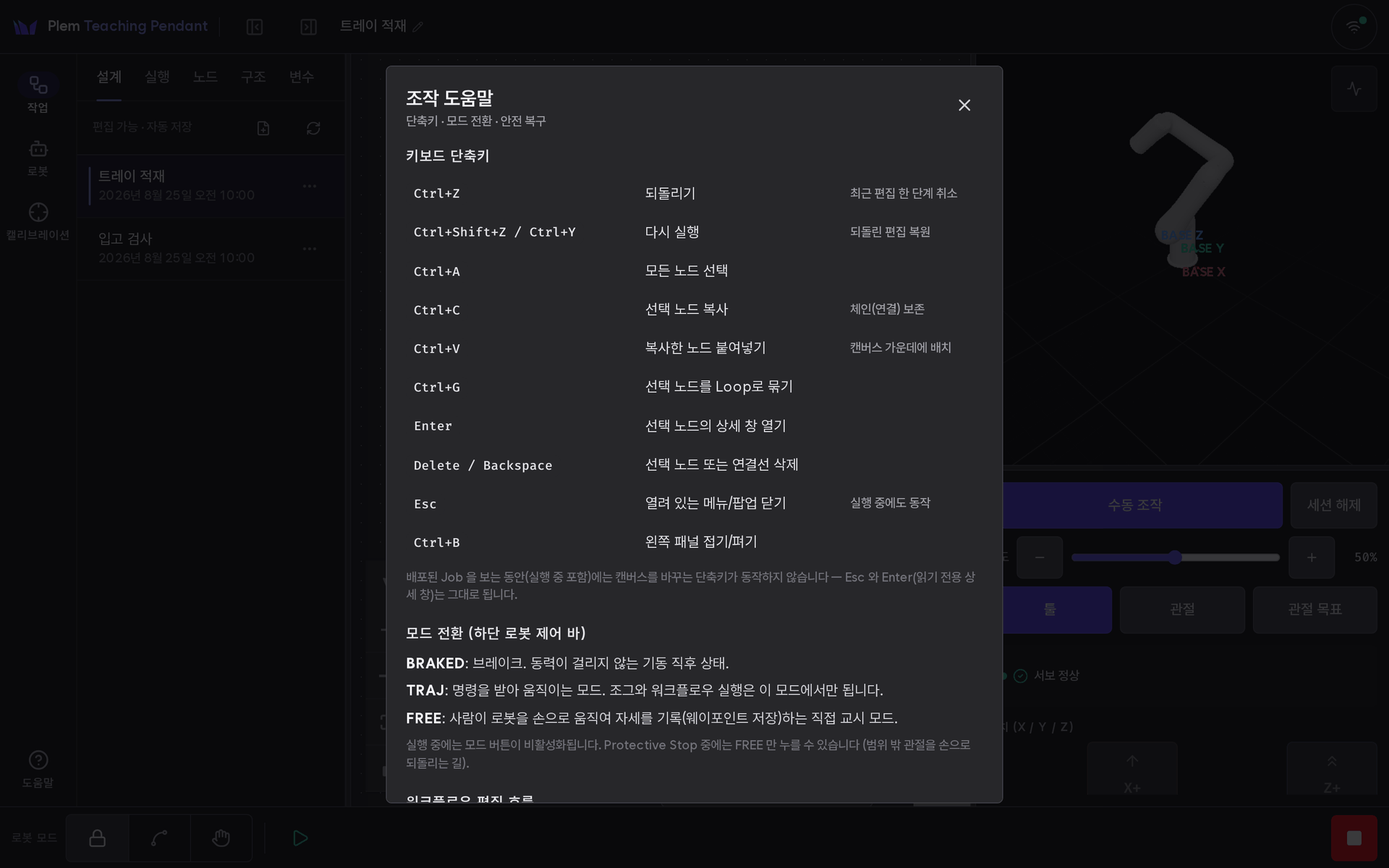
단축키
| 키 | 동작 |
|---|---|
Ctrl+Z · Ctrl+Y (또는 Ctrl+Shift+Z) | 되돌리기 · 다시 실행 |
Ctrl+A | 모든 노드 선택 |
Ctrl+C · Ctrl+V | 선택 노드 복사 · 붙여넣기 (연결이 함께 복사됩니다) |
Ctrl+G | 선택 노드를 반복(Loop)으로 묶기 |
Enter | 선택한 노드의 상세 창 열기 |
Delete · Backspace | 선택한 노드 또는 연결선 삭제 |
Esc | 메뉴·팝업 닫기. 실행 중에도 동작합니다 |
Ctrl+B | 왼쪽 트리 접기·펴기 |
배포된 Job 을 보는 동안(실행 중 포함)에는 캔버스를 바꾸는 단축키(되돌리기·붙여넣기·삭제·묶기)가 동작하지 않습니다. Esc 와 Enter(읽기 전용 상세 창)는 그대로 됩니다.