로봇 움직이기
작업 자세를 잡는 세 가지 방법입니다 — 프리드라이브로 손으로 옮기기, 조그로 조금씩 움직이기, 저장한 웨이포인트로 이동하기.
로봇 모드
하단 로봇 제어 바의 세 아이콘 버튼이 로봇 모드입니다(글자는 표시되지 않습니다).
| 아이콘 | 버튼 | 모드 | 뜻 |
|---|---|---|---|
| 자물쇠 | BRAKED | 브레이크 | 동력이 걸리지 않습니다. 기동 직후 상태입니다 |
| 곡선 | TRAJ | 궤적 추종 | 명령을 받아 움직입니다. 조그와 워크플로우 실행은 이 모드에서만 됩니다 |
| 손 | FREE | 프리드라이브 | 손으로 팔을 밀어 옮길 수 있습니다. 누르면 확인 창이 뜹니다 |
- 워크플로우가 실행 중이면 모드를 바꿀 수 없습니다.
- 보호정지 중에는 FREE 만 누를 수 있습니다 — 관절 한계 밖으로 나간 팔을 손으로 되돌리는 길입니다.
- 로봇이 오류(ERROR) 상태면 Reset 버튼이 나타납니다. 누를 때마다 오류 리셋을 새로 보냅니다. 오류 표시가 사라졌는데 로봇이 멈춰 있으면 BRAKED 로 돌아온 것을 확인한 뒤 원하는 모드를 다시 고르세요.
프리드라이브에서는 브레이크가 풀려 팔이 중력에 처질 수 있습니다. 팔을 받칠 준비를 하시고, 확인 창의 안내대로 주변을 확인한 뒤 진행하세요.
정지
하단 로봇 제어 바 오른쪽 끝의 빨간 정지 아이콘 버튼은 로봇 팔과 그리퍼 동작의 취소를 요청하고 브레이크(BRAKED)를 겁니다.
- 누르면 서버가 실행 중인 워크플로우와 캘리브레이션 측정에 멈추라고 알리고, 궤적 이동과 그리퍼 동작 전부의 취소를 요청합니다 — 이 화면이 보낸 것뿐 아니라 다른 화면·도구가 보낸 것도 포함합니다. 이어서 기다리지 않고 바로 BRAKED 를 요청합니다 — 하단 바 로봇 모드의 자물쇠(BRAKED) 칸을 누른 것과 같습니다. 다른 모드 전환이 진행 중이어도 그 전환을 끊고 바로 BRAKED 로 바뀌며, 화면은 BRAKED 로 바뀐 것을 확인한 뒤 결과를 알립니다.
- 움직이던 팔은 취소(그 위치를 유지하라는 명령) 직후 바로 브레이크가 걸립니다. 감속 구간은 없고 정지 거리는 측정되지 않았습니다.
- 다른 조작이 잠겨 있을 때도(자율 캘리브레이션 구동 중, 워크플로우 실행 중) 누를 수 있습니다. 서버 연결이 끊기면 버튼이 흐려지고, 누르면 정지를 보낼 수 없다는 안내가 뜹니다(아무것도 보내지 않습니다).
- BRAKED 를 확인하지 못했거나 서버가 답하지 않으면 닫을 때까지 남는 오류가 뜹니다 — 로봇이 움직이면 물리 비상정지 버튼을 누르세요.
- 정지가 끝날 때까지 서버는 새 이동(관절 목표 이동·웨이포인트 이동·그리퍼 명령·워크플로우 시작 등)을 거부합니다. 다만 브레이크가 걸리기 전에는 조그(정지가 해제하지만 다시 누르면 다시 움직입니다)와 이 서버를 거치지 않는 도구(plem code 의 직접 궤적 이동, Lab, TUI)가 로봇을 움직일 수 있습니다.
- 진행 중인 그리퍼 동작이 있으면 취소되고 그리퍼에 정지 명령이 나갑니다(동작 중이 아니던 그리퍼는 그대로입니다). 멈춘 그리퍼는 부품을 약한 힘으로 잡은 채이거나 놓을 수 있습니다 — 잡고 있던 부품을 확인하세요(동작은 그리퍼 모델에 따라 다릅니다).
정지 는 화면 버튼이라 비상정지를 대신할 수 없습니다. 위험할 때는 물리 비상정지(E-Stop) 버튼을 누르세요. 서버 연결이 끊긴 화면에서는 정지를 보낼 수 없습니다.
조그
3D 뷰 아래 조그 패널에서 로봇을 조금씩 움직입니다. 패널은 조그가 활성인 구성에서만 보입니다.
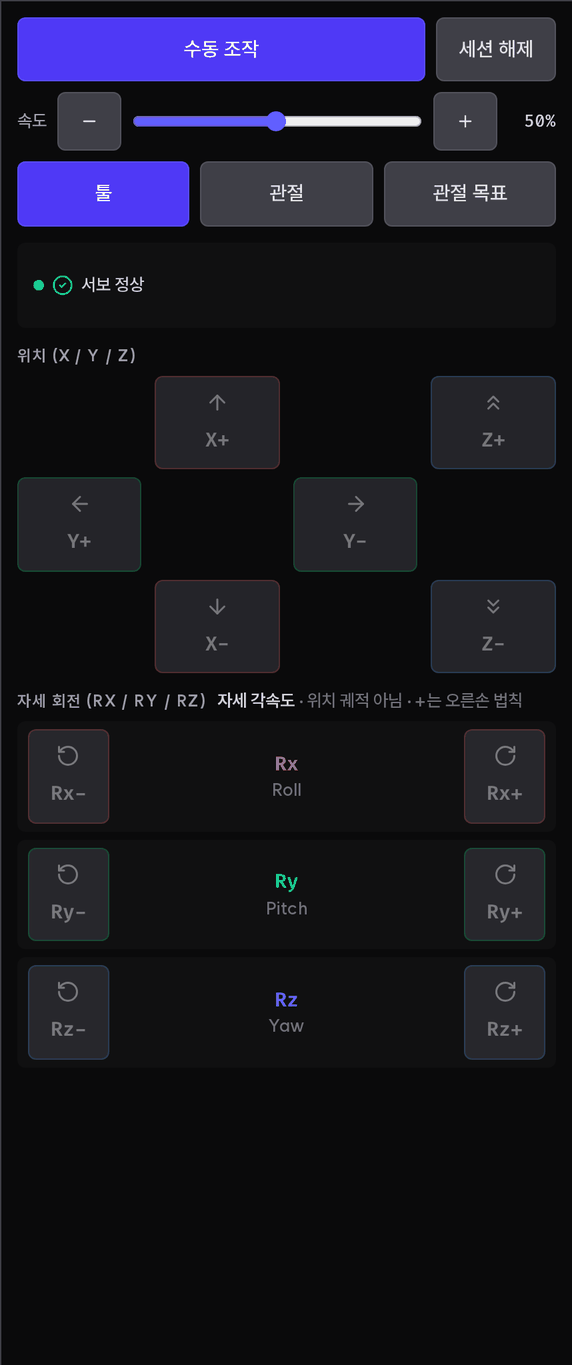
- 수동 조작 을 누르세요. 로봇이 BRAKED 나 FREE 면 TRAJ 로 바꿀지 묻습니다.
- 속도를 정하세요.
−+는 1 % 씩, 슬라이더는 1 %–100 % 입니다. 100 % 가 기기가 허용하는 최대 속도입니다. - 방향 버튼을 누르고 있는 동안만 움직입니다. 떼면 멈춥니다.
- 끝나면 조작 종료 를 누르세요.
| 탭 | 움직임 |
|---|---|
| 툴 | 위치 (X / Y / Z) — 툴 끝을 축 방향으로 밀기. 자세 회전 (Rx / Ry / Rz) — 툴 끝을 축 둘레로 돌리기. 기준은 툴 좌표계입니다 |
| 관절 | J0–J5 를 하나씩 돌리기. 각 행에 현재 각도가 표시됩니다 |
| 관절 목표 | 관절 각도 여섯 개를 적고 누르는 동안 이동 을 누르고 있으면 그 자세까지 계획된 경로로 한 번 이동합니다. 로봇이 TRAJ 이고 수동 조작이 꺼져 있을 때 쓸 수 있습니다(아래 절) |
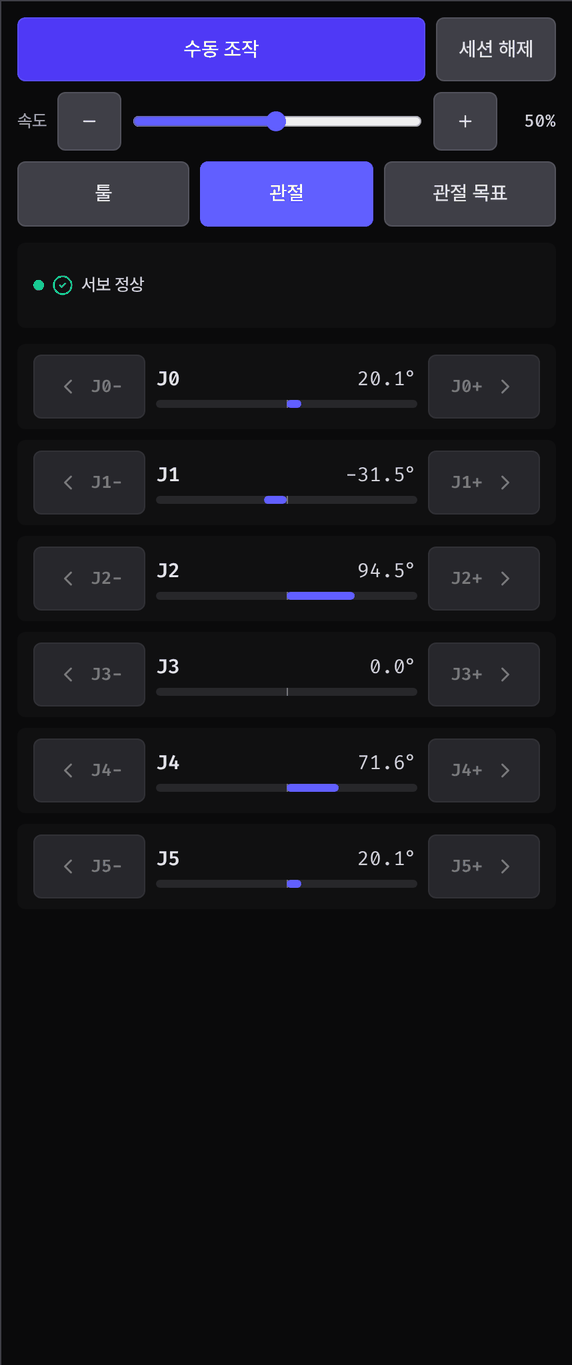
탭 아래 상태 줄이 로봇의 판단을 알려 줍니다. 노랑은 속도를 줄인 상태, 빨강은 멈춘 상태입니다.
| 상태 줄 | 뜻과 하실 일 |
|---|---|
서보 정상 | — |
감속 중 — 다른 방향 권장 | 특이점에 가까워 속도를 20 % 로 낮췄습니다. 다른 축으로 움직이세요 |
특이점 정지 — Reset 필요 | 툴 조그가 멈췄습니다. 관절 탭으로 자세를 바꾼 뒤 서보 초기화 를 누르세요 |
충돌 근접 — 감속 · 충돌 정지 — Reset 필요 | 장애물에 가까워졌거나 멈췄습니다 |
관절 한계 근접 — 감속 | 관절이 한계에 가깝습니다 |
특이점 빠져나오는 중 — 천천히 움직이세요 | 속도가 30 % 로 제한됩니다 |
IK 해 없음 — Joint 모드로 자세를 바꾸세요 | 조작이 해제됩니다. 관절 탭으로 자세를 바꾸고 다시 수동 조작을 누르세요 |
조그를 켤 수 없을 때는 이유가 표시됩니다 — 로봇·서버 연결 없음, 서버가 이전 조작 세션을 정리하는 중, 보호정지 중, 워크플로우 실행 중, 3D 뷰 접힘, 캘리브레이션 자율 구동 중(끝나거나 중단할 때까지). 수동 조작이 켜진 채 그런 상황이 되거나 하단 바에서 로봇 모드를 TRAJ 밖으로 바꾸면 조작이 자동으로 중단되고 「수동 조작 중단 — 이유」 가 다음 시작이나 수동 해제까지 남습니다. 로봇 쪽 해제가 확인되지 않으면 「세션 해제가 확인되지 않았습니다」 가 함께 뜨고, 3D 뷰를 접은 상태면 상단 3D 버튼에 표시가 붙습니다 — 펼쳐서 세션 해제 를 누르세요. 브라우저 탭을 닫아 이 서버에 붙은 펜던트가 하나도 남지 않으면 서버가 로봇 쪽 조작 세션 해제를 한 번 시도합니다(실패하면 다음 펜던트에서 세션 해제).
관절 목표로 이동
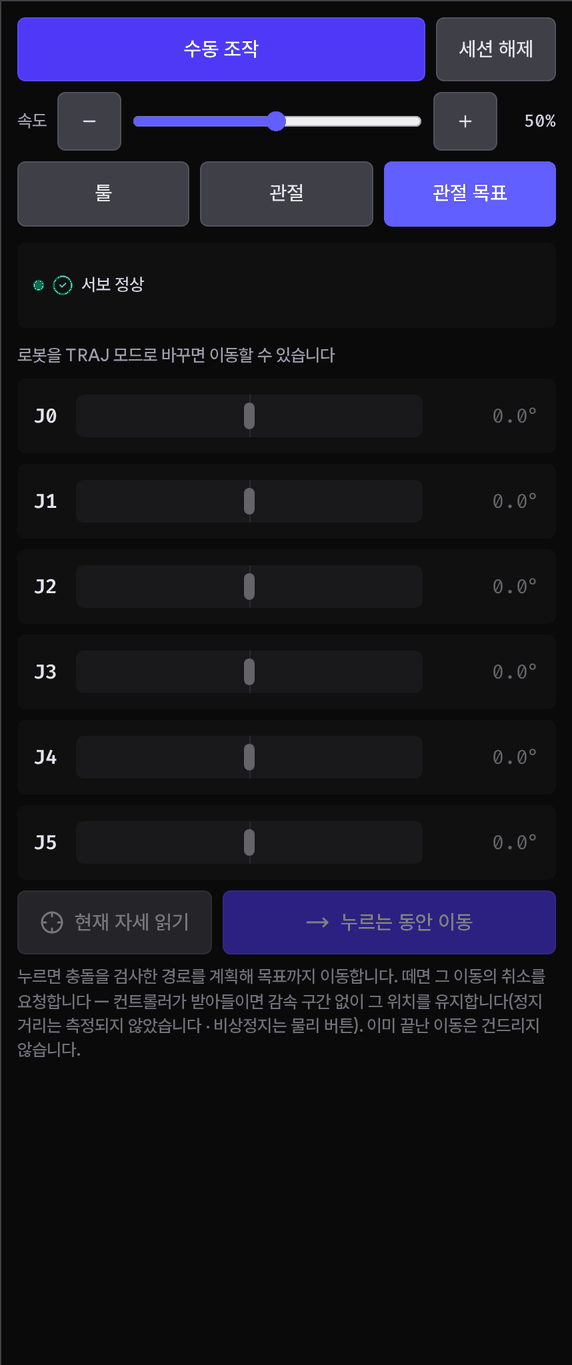
관절 목표 탭은 조그가 아니라 한 번의 이동입니다. 각 관절의 목표 각도를 슬라이더로 맞추거나(방향키 1°, Shift 10°) 값을 눌러 직접 적고(−180°~180°), 현재 자세 읽기 로 지금 자세를 채울 수 있습니다. 값을 적는 중에는 이동 버튼이 잠기고 Enter 로 확정하면 풀립니다 — 이동하는 목표는 언제나 화면에 보이는 값입니다(읽어 온 자세가 −180°~180° 밖이면 그 값이 주황색으로 그대로 표시되고 그대로 이동합니다 — 그 축은 슬라이더·방향키로 움직이지 않고, 값을 눌러 범위 안의 각도를 직접 적어야 바뀝니다 — 범위 밖 값을 적고 Enter 를 누르면 거부되고 원래 값이 남습니다). 누르는 동안 이동 을 누르고 있으면 로봇이 충돌을 검사한 경로를 계획해 목표까지 갑니다. 손을 떼면 그 이동만 취소를 요청합니다 — 컨트롤러가 받아들이면 감속 구간 없이 그 위치를 유지하는 방식으로 멈추고(정지 거리는 측정되지 않았습니다), 이미 끝난 이동은 건드리지 않습니다. 브레이크까지 걸려면 정지, 위험할 때는 비상정지를 쓰세요. 탭을 바꾸거나 3D 뷰를 접거나 수동 조작을 켜거나, 펜던트 창이 포커스를 잃거나 페이지가 숨겨져도 같은 취소 요청이 나가고, 돌아와도 다시 시작하지 않습니다. 펜던트 연결이 끊기면 서버가 대신 취소를 요청합니다. 결과는 로봇 컨트롤러가 답한 대로 버튼 아래에 남습니다 — 도착, 정지됨, 거부, 실패, 그리고 취소가 늦거나 거부돼 목표에 도달한 경우는 「도달」. 로봇의 응답이 없으면 「정지 확인 안 됨」 으로 표시되고, 그 이동이 끝난 것이 확인될 때까지 서버가 다른 이동을 거부하니 로봇을 직접 확인하세요. 로봇이 TRAJ 가 아니거나 수동 조작이 켜져 있으면 그 이유가 표시되고 버튼이 잠깁니다.
- 수동 조작 이 켜져 있으면 쓸 수 없습니다 — 로봇 이동의 주인은 한 번에 하나입니다. 조작을 끄면 열립니다. 조그를 켤 수 없는 이유(연결·보호정지·실행 중·3D 뷰 접힘·캘리브레이션 자율 구동)는 이 탭에도 그대로 적용됩니다.
- 도착한 자세를 워크플로에 쓰려면 웨이포인트 탭의 현재 위치 저장 으로 이름을 붙이고, 이동 노드에서 그 웨이포인트를 고르세요. 이동 노드는 관절 각도를 직접 담지 않습니다.
웨이포인트
웨이포인트는 이름을 붙여 저장한 관절 자세입니다. 워크플로우의 이동 노드가 이 이름으로 목표를 가리킵니다.

저장하기
- 조그나 프리드라이브로 로봇을 원하는 자세에 두세요.
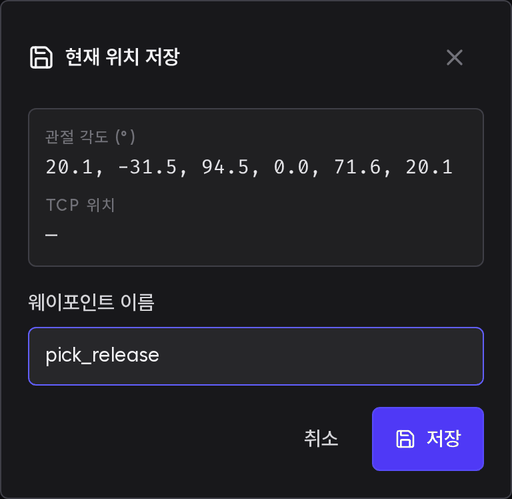
- 현재 위치 저장 을 누르세요. 지금 관절 각도가 미리 보입니다 (툴 위치 칸은 비어 있습니다).
- 이름을 입력하고 저장 하세요. 같은 이름이 있으면 덮어쓸지 묻습니다.
하단 바에서 한 번에 저장하기
하단 로봇 제어 바의 「정지」 바로 왼쪽 위치 저장 을 누르면 대화상자 없이 지금 자세가 바로 저장됩니다. 이름은 wp_날짜_시각(예: wp_20261007_093015, 같은 초에 또 저장하면 _2, _3 …)으로 자동으로 붙고, 화면 알림에 그 이름이 나오며 웨이포인트 목록에도 바로 나타납니다. 화면 폭이 좁으면(세로 태블릿 등) 글자 없이 핀 아이콘만 보이고, 하단 바가 꽉 차면(보호정지 표시, 작업 상태, 오류 건수, F/T 경고가 함께 뜰 때) 「정지」 자리를 지키느라 이 버튼이 잠시 사라집니다 — 그때는 웨이포인트 탭에서 저장하세요. 서버 연결이 없거나 로봇을 확인하는 중에는 잠기고, 보호정지 중에는 잠기지 않습니다 — 자세를 읽을 뿐 로봇을 움직이지 않습니다. 이름은 나중에 목록의 ⋯ › 이름 변경 으로 바꿀 수 있습니다.
목록의 버튼
| 버튼 | 동작 |
|---|---|
| → 이 위치로 이동 | 누르고 있는 동안 그 웨이포인트까지 계획된 경로로 한 번 이동합니다(조그의 관절 목표로 이동과 같은 방식). 떼면 그 이동의 취소를 요청합니다 — 컨트롤러가 받아들이면 감속 구간 없이 그 위치를 유지하는 방식으로 멈추고(정지 거리 미측정), 위험할 때는 비상정지를 쓰세요. 누르는 시점에 저장된 자세를 읽으므로 다시 가르친 값이 바로 쓰입니다. 로봇이 TRAJ 이고 수동 조작이 꺼져 있어야 하며, 한 번에 한 행만 움직입니다. 결과는 목록 위 한 줄에 컨트롤러가 답한 대로 표시됩니다 |
| ⋯ › 현재 위치로 갱신 | 저장된 값을 지금 자세로 바꿉니다. 확인을 거칩니다 |
| ⋯ › 이름 변경 | 그 행에서 바로 이름을 고칩니다 — Enter 로 저장, Esc 로 취소. 이미 있는 이름(대소문자 무시)이나 @ 로 시작하는 이름은 받지 않고 이유가 입력란 아래에 나옵니다. 이 웨이포인트를 쓰는 노드는 그대로 실행되고, 저장된 워크플로우와 배포된 Job 에 보이는 이름도 함께 바뀝니다 |
| ⋯ › 삭제 | 메뉴 안에서 한 번 더 확인합니다. 저장된 워크플로우나 배포된 Job 이 이 웨이포인트를 쓰고 있으면 지워지지 않고, 그 행 아래에 어느 워크플로우·Job 이 쓰는지가 나옵니다 — 그 워크플로우에서 이 웨이포인트를 쓰는 이동 노드에 다른 웨이포인트를 고르고, 배포된 Job 은 지운 뒤 다시 삭제하세요. 변수로 웨이포인트 이름을 정하는 노드는 이 확인에 잡히지 않으니, 그런 노드가 있다면 지우기 전에 살펴보세요 |
워크플로우 노드는 고른 웨이포인트를 이름이 아니라 그 웨이포인트만의 고유 번호로 기억합니다. 그래서 이름을 바꿔도 노드는 그대로 실행되고, 노드 상세에는 바뀐 이름이 보입니다. 노드가 가리키는 웨이포인트가 이 로봇에 없으면(다른 로봇에서 가져온 워크플로우 등) ▶ 를 눌렀을 때 배포가 거부되고, 이미 배포된 Job 도 시작·이어서 실행이 거부되니, 노드에서 다른 웨이포인트를 고르세요. 변수로 웨이포인트 이름을 정하는 노드는 실행 중에 그 노드에서 확인됩니다.
드물게 노드가 기억하는 웨이포인트와 노드에 적힌 이름이 서로 다른 웨이포인트를 가리킬 수 있습니다(예: 업데이트 직후 새로고침하지 않은 화면에서 고른 경우). 그러면 노드 상세에 「이 노드는 웨이포인트 'A' 을(를) 가리키지만 이름은 'B'(다른 웨이포인트)로 적혀 있습니다」가 나오고 배포·시작이 거부됩니다 — 노드에서 실행할 웨이포인트를 다시 고르면 됩니다.
내보내기 버튼은 목록 전체를 JSON 파일로 내려받습니다. 파일을 다시 불러오는 기능은 없습니다 — 백업과 기록용입니다.