Teaching Pendant
브라우저에서 로봇을 움직이고, 자세를 저장하고, 작업 순서를 만들어 실행하는 화면입니다. 로봇 스택이 떠 있어야 접속되므로 plem TUI 로 먼저 기동하세요. 주소는 http://<기기 주소>:8080/web/ 이고, TUI 의 Robot Control 화면에서 i 를 누르면 확인하실 수 있습니다.
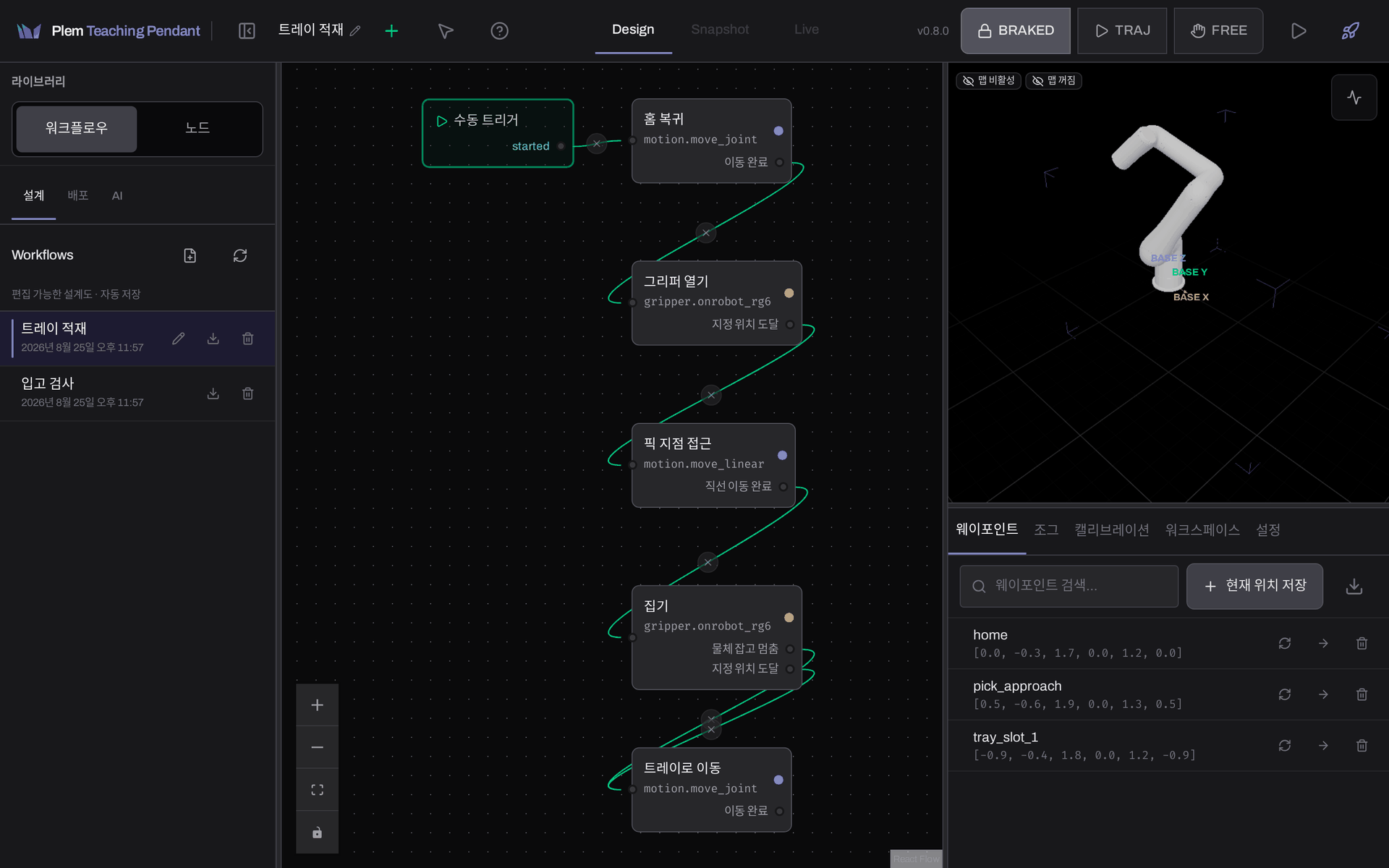
기본 흐름은 이렇습니다.
- 로봇을 움직여 작업 자세를 잡고 웨이포인트로 저장합니다.
- 워크플로우를 만들어 웨이포인트 이동·그리퍼·대기를 순서대로 잇습니다.
- 배포하고 실행합니다. 실행 중에는 캔버스가 진행 상황을 보여 줍니다.
| 페이지 | 내용 |
|---|---|
| 화면 구성과 단축키 | 상단 바·세 칸 배치·오른쪽 탭·모드·단축키 |
| 로봇 움직이기 | 브레이크·프리드라이브 전환, 조그, 웨이포인트 저장 |
| 워크플로우 만들기 | 노드 추가·연결·파라미터, 저장과 내보내기 |
| 노드 레퍼런스 | 쓸 수 있는 노드와 운영자가 설정하는 값 |
| 배포와 실행 | 즉석 실행과 배포, 실행 제어, Live 모니터링, 정지 후 재개 |
| 카메라 캘리브레이션 | 카메라 위치 측정 마법사와 레코드 관리 |
| 워크스페이스와 3D 뷰 | 작업 영역 박스, 3D 화면에 보이는 것 |
| 설정 | 카메라·그리퍼 설정, AI 워크플로우 생성 |
화면은 한국어 하나이고 어두운 테마 하나입니다. 터치 화면과 장갑 낀 손을 기준으로 만들어져 버튼이 큽니다.