카메라 캘리브레이션
카메라가 로봇 어디에 어떤 각도로 달려 있는지(외부 파라미터)를 측정합니다. 이 값이 있어야 카메라가 본 장애물이 로봇 좌표계에 맞게 놓이고, 스택 기동 때 장애물 인식이 켜집니다. 탭은 현재 세션이 카메라 모델을 알려 줄 때만 보입니다 — 로봇에 카메라가 지정돼 있고 카메라를 켜고 기동한 경우입니다.
탭 위쪽에서 세 화면을 오갑니다 — 새 캘리브레이션 · 레코드 · 로봇.
새 캘리브레이션
캘리브레이션 보드(ChArUco 또는 체커보드)를 로봇 앞에 두고 진행합니다. 보드 사양은 지원팀이 보드와 함께 알려 드립니다.
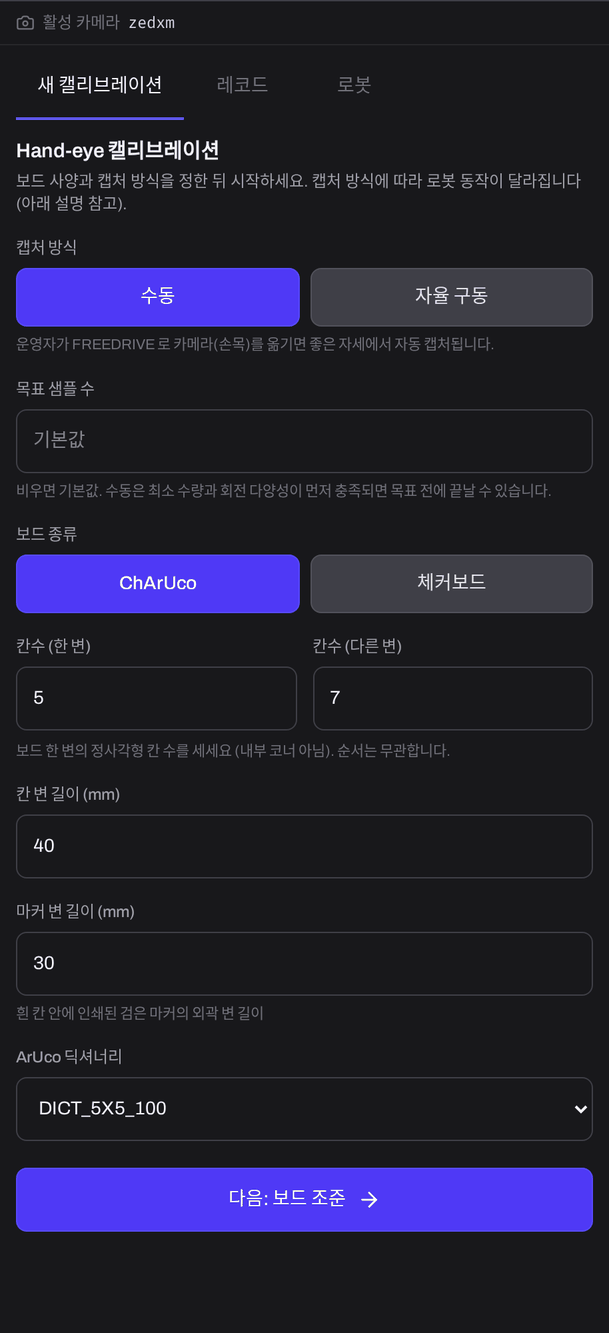
- 캡처 방식 을 고르세요. 수동 은 프리드라이브(FREEDRIVE)로 카메라를 손으로 옮겨 가며 샘플을 모으고, 자율 구동 은 로봇이 스스로 여러 자세를 찾아갑니다.
- 보드 타입·칸수·칸 변 길이(mm)와 목표 샘플 수를 입력하세요. ChArUco 보드는 마커 변 길이(mm)와 ArUco 딕셔너리도 필요합니다. 사양이 맞지 않으면 다음 단계로 넘어가지 않습니다.
- 조준 단계에서 카메라 화면에 보드가 안내선 안에 들어오게 로봇을 움직이세요.
- 자율 구동이면 계획이 만들어진 뒤 구동 시작 을 눌러야 로봇이 움직입니다. 자동으로 시작하지 않습니다.
- 진행 단계는 시드 대기 → 샘플 수집 → 계산 순으로 표시되고, 화면이 보드 검출 상태를 안내합니다. 도중에 취소할 수 있습니다.
- 결과 화면에서 잔차와 판정을 확인하세요. 판정이 기준 미달이어도 운영자 확인 아래 저장할 수는 있지만, 다시 측정하는 쪽을 권합니다.
- 마운트 / 브래킷 라벨 을 입력하고 저장하세요. 이름은 비워 두면 자동으로 붙습니다.
자율 구동은 로봇이 움직입니다
보드 주변을 비우고 비상정지에 손이 닿는 위치에서 진행하세요. 구동 중에는 다른 조작을 하지 마세요.
저장한 값은 다음 기동부터 적용됩니다. plem TUI 에서 스택을 정지했다가 다시 띄운 뒤 이 화면을 새로고침하면, 3D 뷰의 카메라 위치가 바뀐 것으로 적용을 확인할 수 있습니다.
레코드
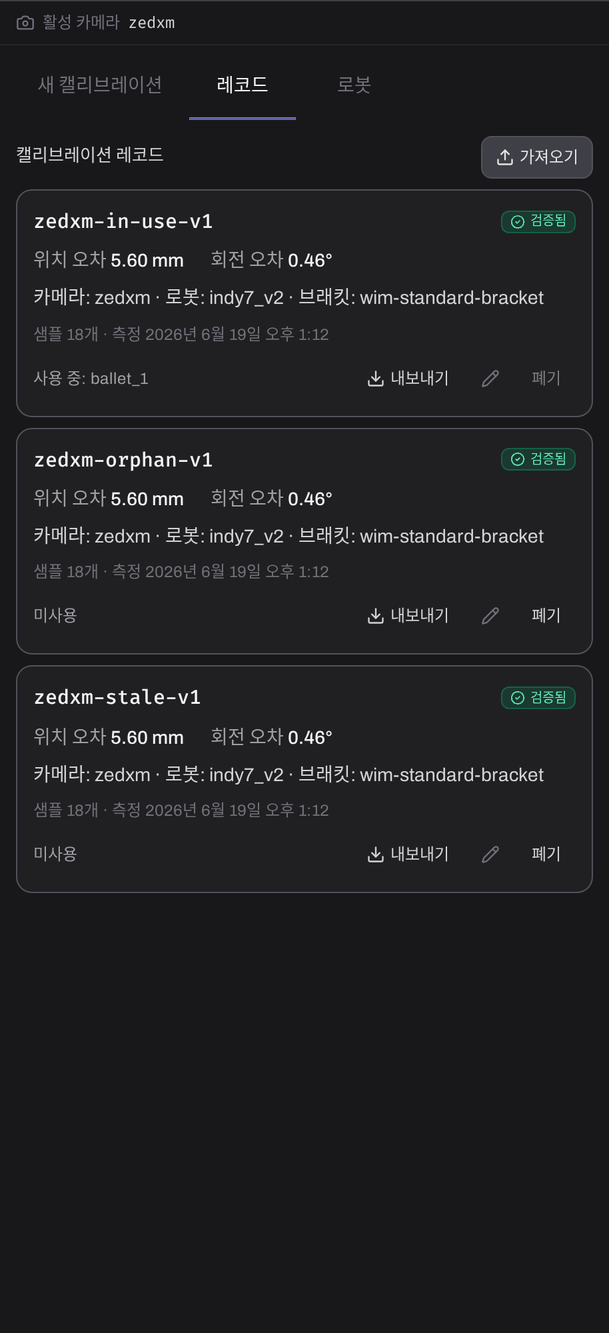
저장한 캘리브레이션 목록입니다. 어느 로봇이 쓰고 있는지 함께 표시됩니다.
| 버튼 | 동작 |
|---|---|
| 내보내기 | 레코드를 YAML 파일로 내려받습니다 — 백업용 |
| 가져오기 | 내려받은 YAML 을 다시 등록합니다 |
| 이름 변경 | 레코드 이름을 바꿉니다 |
| 폐기 | 레코드를 지웁니다. 로봇이 쓰고 있는 레코드는 폐기할 수 없습니다 |
로봇
로봇마다 지금 쓰는 레코드를 보여 주고, 같은 카메라 모델로 측정한 다른 레코드를 할당할 수 있습니다. 카메라 모델이나 로봇 모델이 다른 레코드는 할당되지 않습니다. 할당도 다음 기동부터 적용됩니다.