워크플로우 만들기
워크플로우는 캔버스 위의 노드와 화살표입니다. 노드 하나가 한 단계 작업이고, 화살표는 그 노드의 결과(outcome)에서 다음 노드로 이어집니다. 보이는 그림이 곧 실행 순서입니다. 시작은 항상 수동 트리거 노드 하나입니다 — 지울 수 없고 하나뿐입니다.
기본 작업 만들기
집어서 옮기는 작업을 예로 들면 이 순서입니다.
1. 새 워크플로우. 왼쪽 라이브러리 설계 탭에서 새 워크플로우 아이콘을 누르고 이름을 입력하세요. 캔버스에 수동 트리거만 있는 빈 워크플로우가 열립니다.
2. 자세를 웨이포인트로 저장. 로봇 움직이기에서 홈·접근·놓는 자리를 저장해 두세요.
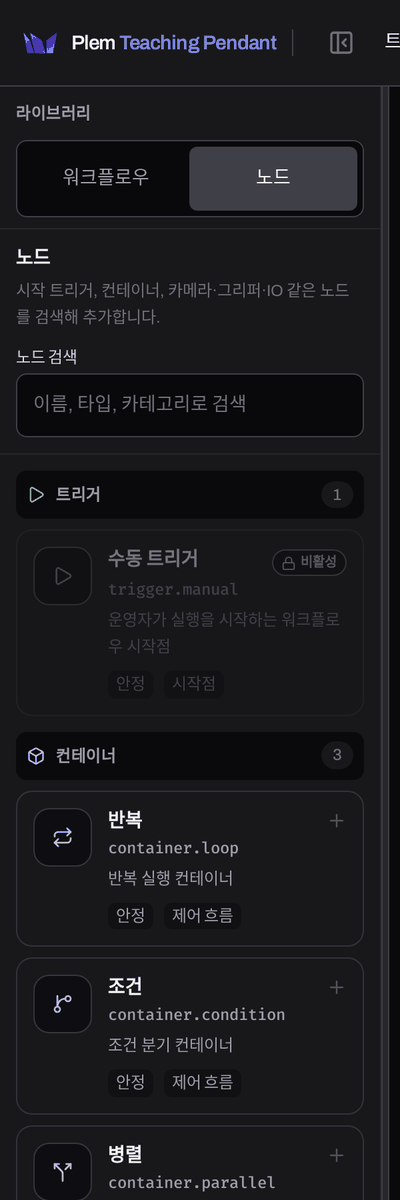
3. 노드 추가. 상단 + 를 누르면 라이브러리가 노드 탭으로 바뀝니다. 카드를 누르면 캔버스에 추가되고, 캔버스로 끌어다 놓아도 됩니다. 빈 캔버스를 오른쪽 클릭해 노드 추가 로 열 수도 있습니다.
4. 노드 설정. 노드를 더블클릭 하면 상세 창이 열립니다. 이동 노드에서 운영자가 정하는 값은 셋입니다.
| 값 | 설정 |
|---|---|
| 목표 | 목록에서 웨이포인트를 고르거나, 직접 입력… 으로 관절 각도 6개를 도 단위로 씁니다. 현재 위치 기록 은 지금 로봇 자세를 그 자리에 넣습니다 |
| 속도 | 0.01–1.0 슬라이더. 1.0 이 최대 속도입니다. 처음엔 낮게 두고 한 번 돌려 본 뒤 올리세요 |
| 이름 | 캔버스에 보이는 노드 이름 |
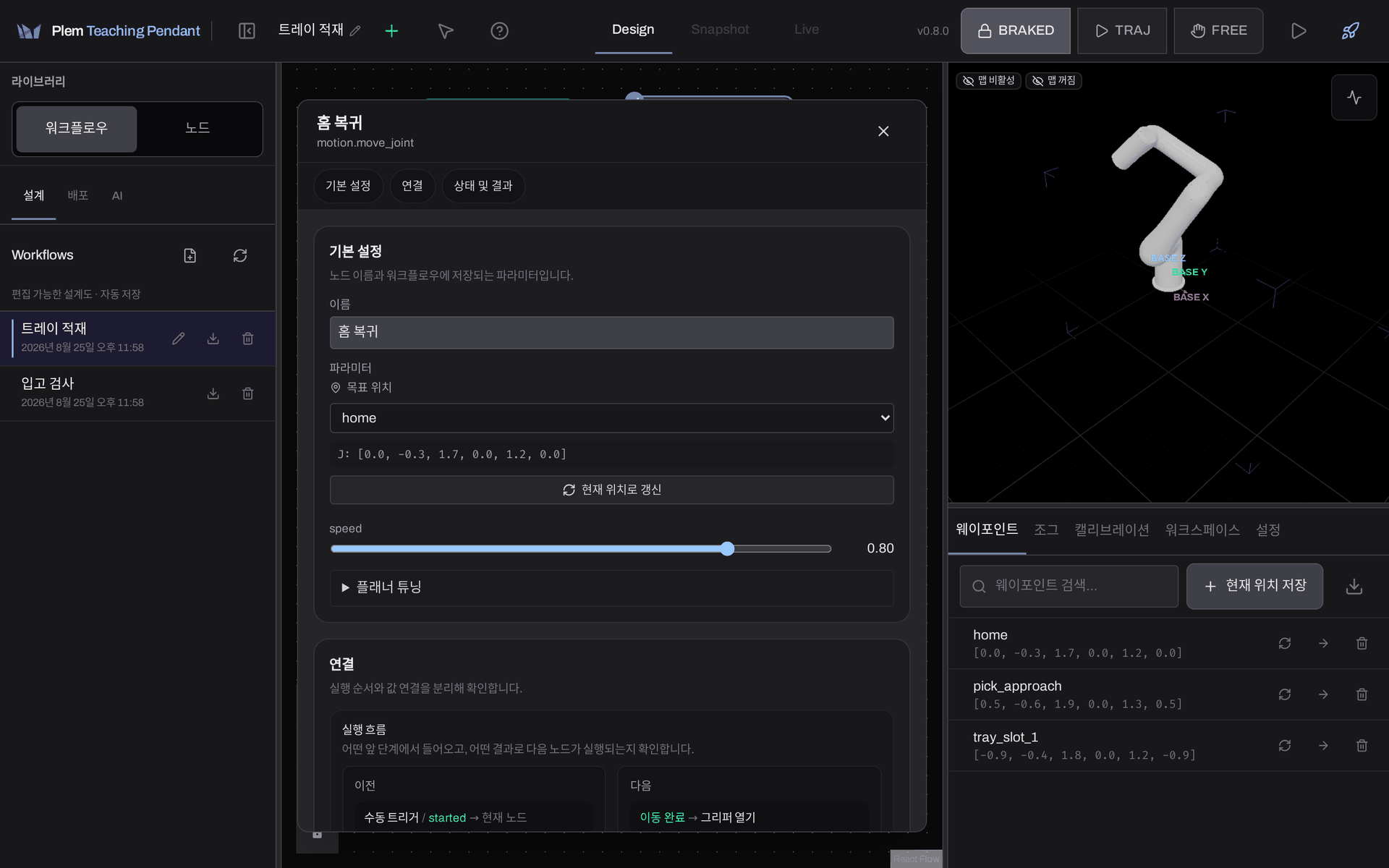
접혀 있는 플래너 튜닝 · TCP 방향 고정 같은 고급 그룹은 기본값 그대로 두세요. 특정 경로에서 플래닝이 반복해 실패할 때만 지원팀과 함께 조정합니다.
5. 연결. 노드 오른쪽의 결과 점(예: 이동 완료)을 끌어 다음 노드의 왼쪽 점에 놓으세요. 그리퍼 노드는 결과가 둘입니다 — 물체 잡고 멈춤 이 정상 파지이고 지정 위치 도달 은 목표 폭까지 간 것입니다 — 잡기에서는 물체 없이 끝까지 닫힌 것, 열기에서는 열기가 끝난 것입니다. 둘 다 다음 노드로 이어도 되고, 한쪽만 이어도 됩니다. 연결하지 않은 결과가 나오면 워크플로우는 거기서 끝납니다.
허용되지 않는 연결은 놓는 순간 거부되고 이유가 표시됩니다 — 자기 자신으로, 반복 밖으로 직접 등.
6. 반복. 같은 구간을 여러 번 돌리려면 노드들을 선택하고 Ctrl+G 를 누르세요. 반복(Loop) 상자로 묶이고, 상세 창에서 횟수를 정합니다. 무한 반복은 상자 안의 노드를 반복 중단 출구에 연결해 끝낼 수 있고, 그 연결이 없으면 정지 버튼으로만 끝납니다. 반복 안에 반복은 넣을 수 없습니다.
7. 확인. 상세 창의 검증 섹션에 그 노드의 설정·연결 문제가 오류와 경고로 표시됩니다. 배포를 막는 문제(워크스페이스 누락 등)는 배포할 때 위쪽 Job 제어 영역의 오류 배지로 나옵니다 — 실행. 웨이포인트가 워크스페이스 밖에 있는 것은 이 검증 섹션에 경고로 잡히고 3D 뷰에도 빨간 표시로 나타나지만, 배포는 막지 않습니다 — 실제로 막는 것은 실행입니다.
이제 배포와 실행으로 넘어가세요.
캔버스 조작
| 하실 일 | 방법 |
|---|---|
| 노드 선택 | 클릭. 여러 개는 Shift+클릭 또는 Shift+드래그. 터치 화면에서는 길게 눌러 선택 |
| 노드 이동 | 드래그 |
| 연결 바꾸기 | 화살표 끝을 끌어 다른 노드에 놓기. 빈 곳에 놓으면 연결이 끊깁니다 |
| 삭제 | Delete, 또는 오른쪽 클릭 → 노드 삭제 |
| 복사·붙여넣기 | Ctrl+C · Ctrl+V — 선택한 노드 사이의 연결도 함께 복사됩니다 |
| 되돌리기 | Ctrl+Z (최근 100 단계) |
| 반복 해제 | 반복 상자를 오른쪽 클릭 → Loop 해제 · Loop 에서 꺼내기 |
저장과 목록
편집은 멈춘 지 0.5초 뒤 자동으로 서버에 저장됩니다. 저장 버튼은 없습니다. 저장에 실패하면 화면 위에 동기화 실패 배너가 뜹니다.
설계 탭의 목록에서 할 수 있는 일입니다.
| 버튼 | 동작 |
|---|---|
| 행 클릭 | 그 워크플로우를 엽니다 |
| 연필 | 이름 변경 (열려 있는 워크플로우만) |
| 내려받기 | .workflow.json 파일로 내보내기 — 백업용입니다. 파일을 다시 불러오는 기능은 없습니다 |
| 휴지통 | 삭제. 두 번 눌러 확정합니다 |
N 배포됨 | 이 워크플로우로 배포한 Job 목록으로 이동 |
접속하면 가장 최근에 고친 워크플로우가 자동으로 열립니다. 실행 중이거나 Live 로 보는 동안에는 편집이 잠깁니다 — 정지한 뒤 Design 으로 돌아와 고치세요.