상단 바
왼쪽부터 순서대로입니다.
| 요소 | 동작 |
|---|
| 사이드바 버튼 | 왼쪽 라이브러리를 접고 폅니다 (Ctrl+B) |
| 워크플로우 이름 | 클릭하면 이름을 바꿉니다. Design 모드에서만 됩니다 |
+ | 노드 라이브러리를 엽니다 |
| 선택 모드 | 켜면 왼쪽 드래그가 여러 노드 선택, 오른쪽 드래그가 화면 이동이 됩니다 |
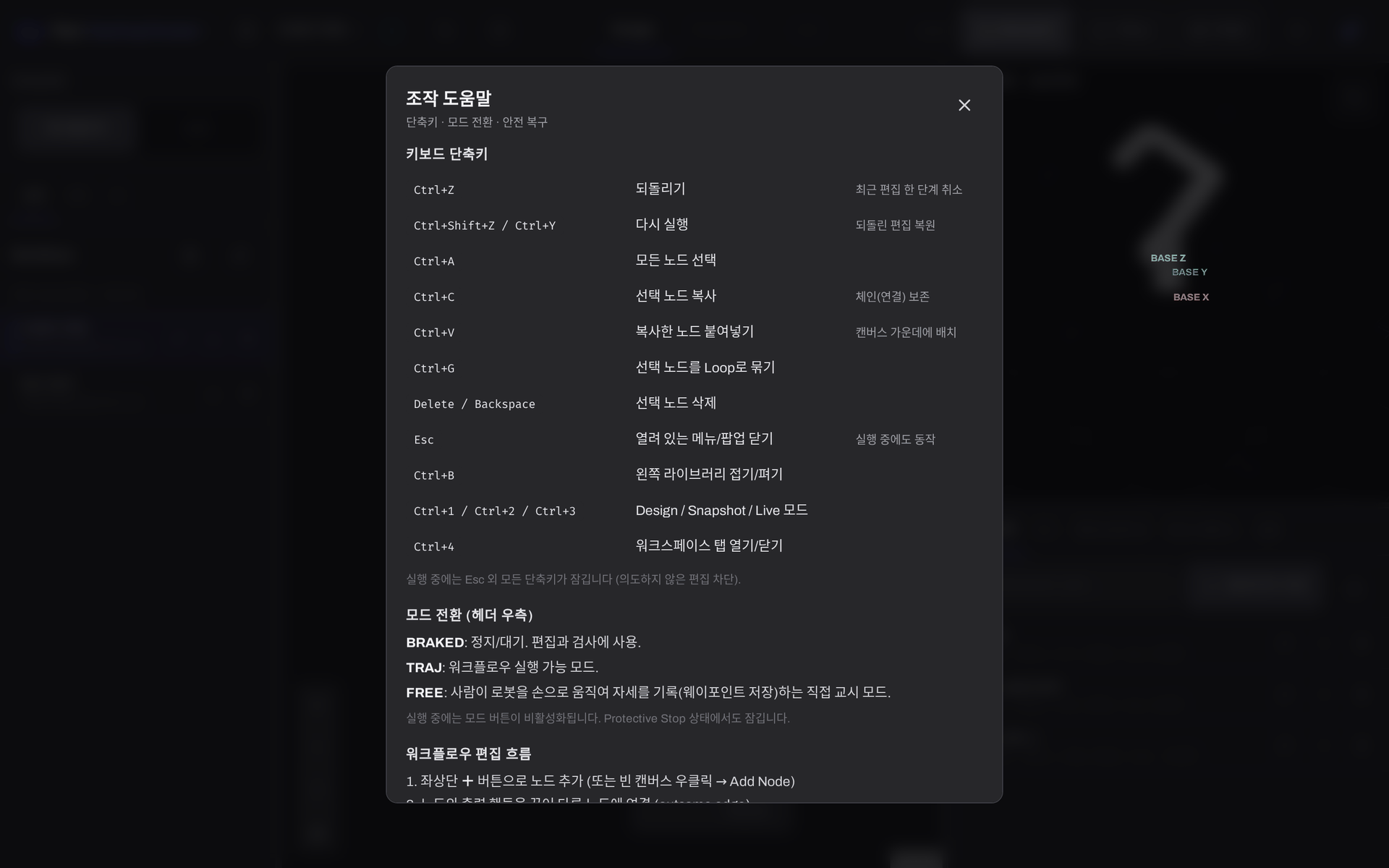
? | 조작 도움말 — 단축키·모드·복구 안내 |
| Design · Snapshot · Live | 작업 모드 (아래) |
v0.8.x | 설치된 PLEM 버전 |
| BRAKED · TRAJ · FREE | 로봇 모드 전환 — 로봇 움직이기 |
| ▶ · 🚀 | 즉석 실행 · 배포 — 배포와 실행 |
세 칸 배치
| 칸 | 내용 |
|---|
| 왼쪽 라이브러리 | 워크플로우 탭(설계 · 배포 · AI)과 노드 탭. 화면 폭이 1024 px 보다 좁으면 자동으로 접힙니다 |
| 가운데 캔버스 | 워크플로우 편집. 아래 왼쪽 버튼으로 확대·축소·전체 보기 |
| 오른쪽 위 | 3D 로봇 뷰 — 워크스페이스와 3D 뷰 |
| 오른쪽 아래 | 작업 탭 (아래) |
칸 사이 경계는 드래그해 크기를 바꿀 수 있고, 바꾼 크기는 브라우저에 기억됩니다.
오른쪽 아래 탭
| 모드 | 쓰임 | 편집 |
|---|
| Design | 워크플로우 편집 | 가능 |
| Snapshot | 배포한 Job 을 읽기 전용으로 보기 — 마지막 실행 결과 색이 남아 있습니다 | 불가 |
| Live | 실행 중인 Job 을 실시간으로 보기 | 불가 |
Snapshot 과 Live 는 배포 탭에서 Job 을 골라야 들어갈 수 있습니다. 실행이 끝나면 Live 에서 Snapshot 으로 자동으로 돌아옵니다. Design 으로 돌아갈 수 없을 때는 버튼 위에 이유가 표시됩니다 — 실행 중 · 보호정지 중 · 복구 대기 중.
화면 위 알림
| 알림 | 뜻 |
|---|
카탈로그 미연결 | 노드 목록을 서버에서 받지 못했습니다. 재시도 를 누르세요 |
| 보호정지 배너 | 로봇이 보호정지 상태입니다 — 배포와 실행 §보호정지 |
| 동기화 실패 배너 | 편집 내용이 서버에 저장되지 않았습니다. 연결을 확인하세요 |
단축키
| 키 | 동작 |
|---|
Ctrl+Z · Ctrl+Y | 되돌리기 · 다시 실행 |
Ctrl+A | 모든 노드 선택 |
Ctrl+C · Ctrl+V | 선택 노드 복사 · 붙여넣기 (연결이 함께 복사됩니다) |
Ctrl+G | 선택 노드를 반복(Loop)으로 묶기 |
Delete · Backspace | 선택 노드 삭제 |
Esc | 메뉴·팝업 닫기. 실행 중에도 동작합니다 |
Ctrl+B | 왼쪽 라이브러리 접기·펴기 |
Ctrl+1 · Ctrl+2 · Ctrl+3 | Design · Snapshot · Live |
Ctrl+4 | 워크스페이스 탭 열기·닫기 |
실행 중에는 Esc 를 뺀 모든 편집 단축키가 잠깁니다.