워크스페이스와 3D 뷰
워크스페이스
워크스페이스는 로봇이 작업하는 영역을 나타내는 상자 하나입니다. 워크플로우마다 저장되고, 배포에 필요합니다. 조그로 툴 끝이 상자 밖으로 나가면 툴 조그가 멈춥니다.
상자 밖에 있는 웨이포인트는 배포를 막지 않습니다 — 저장된 자세는 가르칠 때 찍은 값이라 로봇 모델이 바뀌면 낡을 수 있어 경고로만 다룹니다. 대신 3D 뷰가 그 웨이포인트에 빨간 표시를 하고 상자를 붉게 물들이며, 노드 상세의 검증 섹션에도 경고로 잡힙니다. 실제로 막는 것은 실행입니다 — 이동을 계획할 때 목표 자세와 계획된 경로 전체가 상자 안인지 검사해, 벗어나면 그 이동이 실패합니다.
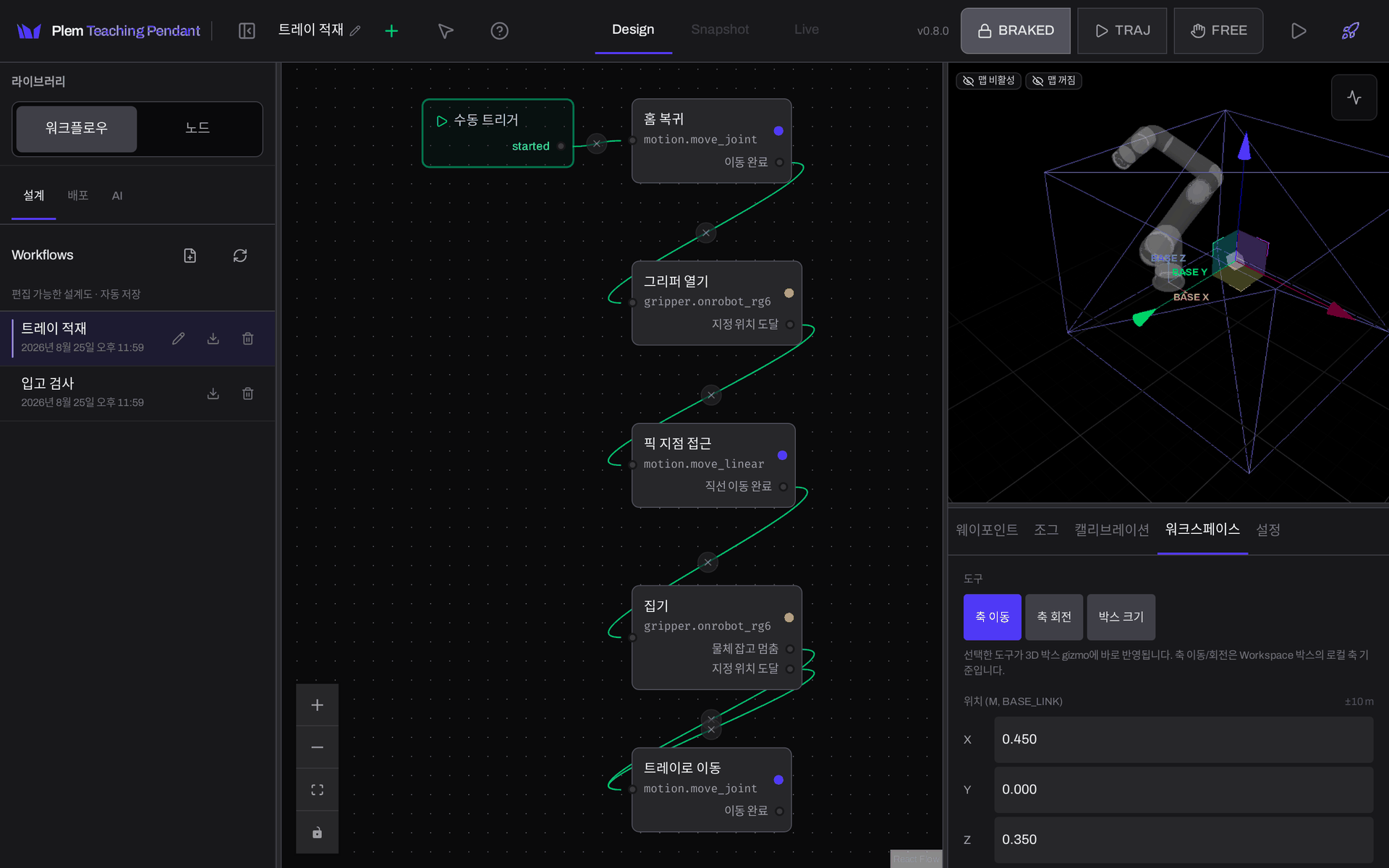
워크스페이스 상자의 모서리 표시는 3D 뷰에 항상 보이고, 탭을 열면(Ctrl+4 로 열고 닫습니다) Design 모드에서 와이어프레임과 조작 기즈모가 나타납니다.
| 조작 | 방법 |
|---|---|
| 상자 옮기기 · 돌리기 · 크기 바꾸기 | 도구에서 축 이동 · 축 회전 · 박스 크기 를 고르고 3D 뷰의 기즈모를 끌기 |
| 정확한 값 | 중심 (X/Y/Z)·크기 (W/D/H)·회전 (RX/RY/RZ, 도) 입력란 |
| 격자에 맞추기 | 스냅 |
| 처음으로 | 초기화 |
Snapshot 과 Live 모드에서는 읽기 전용입니다.
3D 뷰
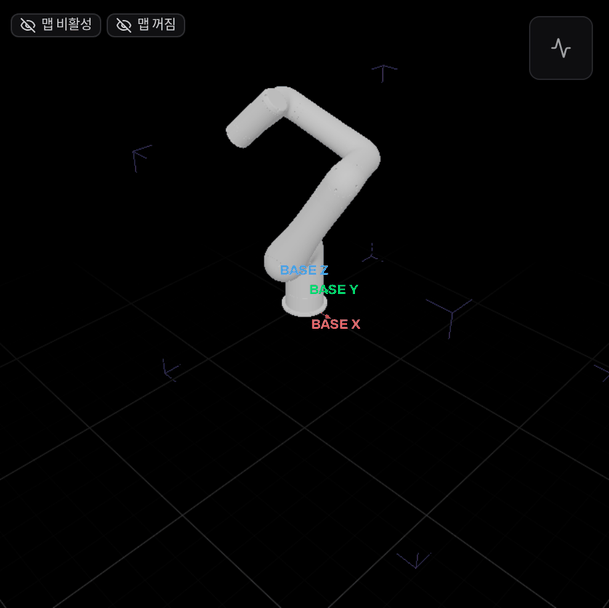
오른쪽 위 3D 뷰는 로봇의 지금 자세를 실시간으로 보여 줍니다.
| 보이는 것 | 설명 |
|---|---|
| 로봇 모델 | 관절 값을 그대로 따릅니다 |
| BASE X · Y · Z | 로봇 베이스 좌표축 (빨강 · 초록 · 파랑) |
| 워크스페이스 상자 | 모서리 표시는 항상, 와이어프레임·기즈모는 Design 모드에서 워크스페이스 탭이 열려 있을 때 |
| 감지된 물체 | 카메라 인식이 켜져 있으면 물체 상자와 이름·신뢰도 |
| 환경 맵 | 카메라로 만든 주변 3D 맵 |
| 조그 안내 | 수동 조작을 켠 뒤 툴 탭의 X/Y/Z · Rx/Ry/Rz 버튼에 마우스를 올리거나 누르면 그 축이 3D 뷰에 표시됩니다 (관절 탭에는 없습니다) |
| 시점 조작 | 마우스 | 터치 |
|---|---|---|
| 회전 | 왼쪽 드래그 | 한 손가락 |
| 확대·축소 | 휠 | 두 손가락 |
| 이동 | 오른쪽 드래그 | 세 손가락 |
왼쪽 위에는 배지가 둘 있습니다. 하나는 인식 기능 단계입니다 — 작업영역 3D 맵 (환경 맵 켜짐) · 3D 맵 OFF (카메라와 장애물 회피는 켜졌지만 환경 맵은 꺼짐) · 정적 장애물 (미리 등록한 장애물과 로봇 자체 충돌만) · 맵 비활성 (장애물 회피 꺼짐). 맵 비활성 은 기동 구성에서 Collision Avoidance 를 끈 경우이고, 3D 맵 OFF 는 환경 맵(nvblox)을 끄고 기동한 경우입니다. 다른 하나는 환경 맵 스트림 상태입니다 — 수신 정상 · 지연 Ns · 수신 끊김 · 연결 끊김 · 오류 · 3D 맵 꺼짐(환경 맵을 끈 기동) · 맵 꺼짐(맵 비활성 일 때). 오른쪽 위 버튼은 관절 값을 숫자로 겹쳐 보여 줍니다.