plem TUI
기기 터미널에서 plem 을 실행하면 로봇 기동부터 기본 조작까지 한 자리에서 하실 수 있습니다.
plem
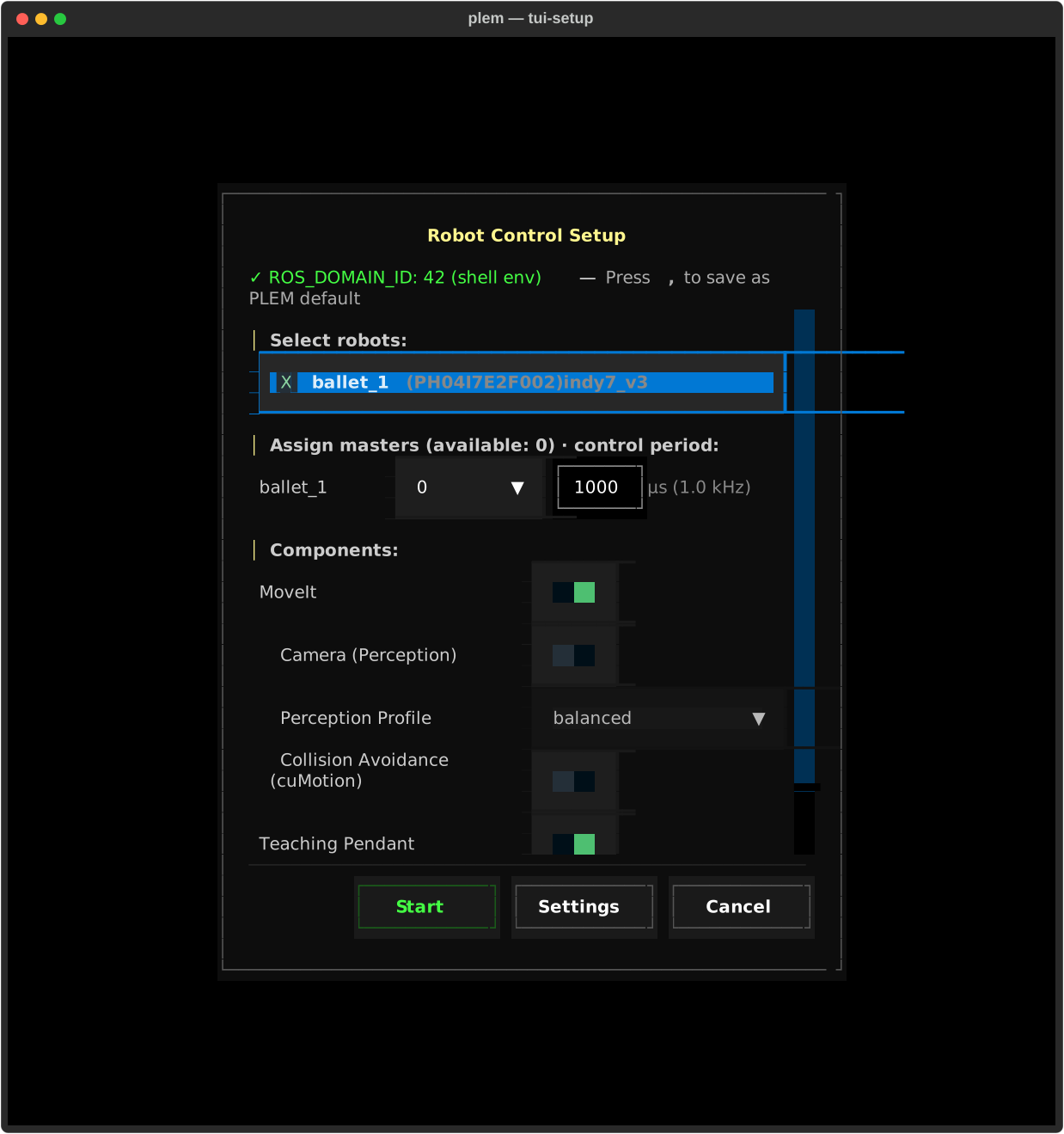
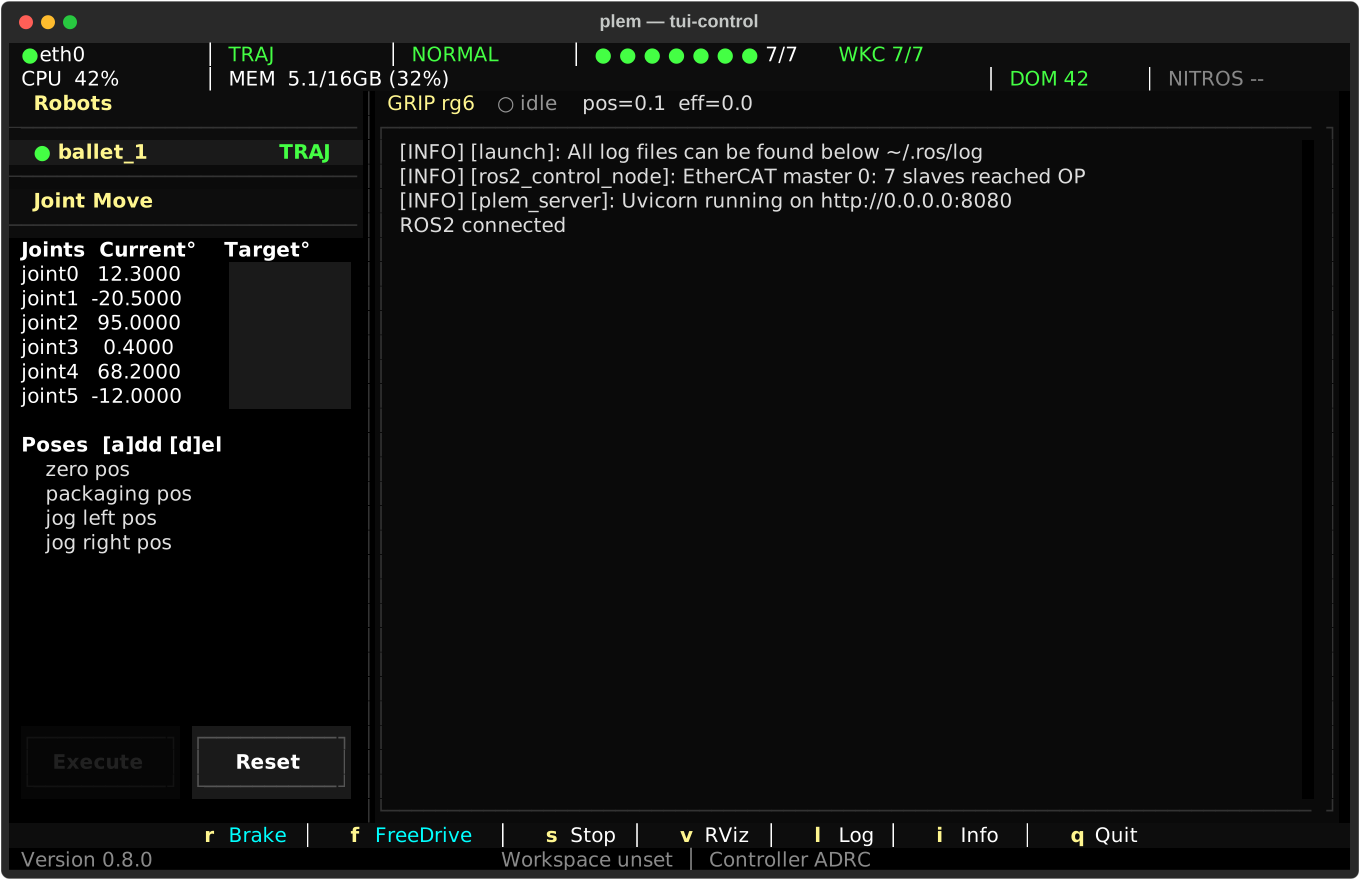
화면은 두 단계입니다. Robot Control Setup 에서 이번에 띄울 구성을 고르고, Robot Control 에서 기동한 로봇을 조작합니다. Setup 을 취소하면 프로그램이 종료됩니다.
| 페이지 | 내용 |
|---|---|
| 기동 구성 | Robot Control Setup 화면 — 로봇 선택·EtherCAT 마스터·제어 주기·구성 요소, Start 가 막힐 때 |
| 로봇 제어 화면 | 상태 줄 읽는 법, 브레이크·프리드라이브, 관절 이동과 포즈, 로그, 키 전체 |
| 정지와 복구 | 보호정지 알림, R 복구, 스택 정지·종료 순서, 크래시 |
| 명령줄 | 업데이트·원격 지원·ROS 2 환경 동기화 같은 터미널 명령 |
로봇 프로필(모델·시리얼·그리퍼·카메라)은 납품 구성에 맞춰 미리 설정됩니다. 바꾸셔야 하면 지원팀에 문의하세요.