첫 가동
기기는 셋업과 설치가 끝난 상태로 출고됩니다. 받으신 뒤 하실 일은 plem 실행 하나입니다. 서버를 따로 띄우지 않아도 됩니다.
0. 시작 전 확인
- 로봇 컨트롤 박스 전원 ON
- EtherCAT 케이블 연결
- 비상정지 버튼 해제
전원이나 케이블이 준비되지 않으면 다음 단계에서 EtherCAT 슬레이브를 찾지 못해 기동이 실패합니다.
1. 로봇 띄우기
기기 터미널에서 실행하세요.
plem
업데이트 안내가 먼저 뜰 수 있습니다. 지금 올리지 않아도 되니, 거절하거나 그대로 두시면 Robot Control Setup 화면으로 넘어갑니다.
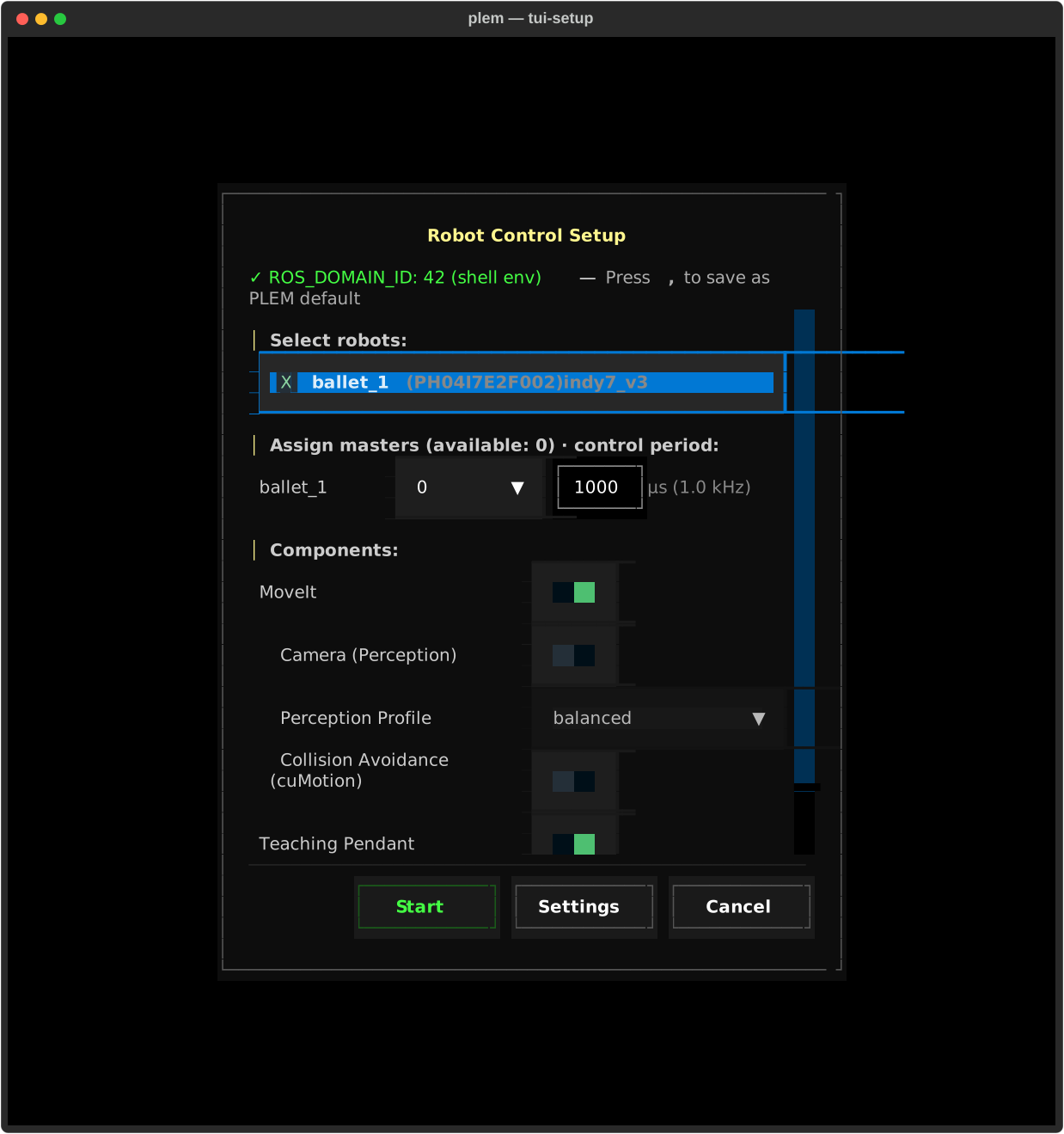
Robot Control Setup 에서 이 순서로 진행하세요.
- 띄울 로봇을 고르세요. 프로필은 납품 구성에 맞춰 미리 설정돼 있습니다 — 목록이 비어 있으면 지원팀에 문의하세요.
- EtherCAT 마스터를 할당하세요.
- 제어 주기는 기본값(1000 µs) 그대로 두세요.
- Start 를 눌러 Robot Control 화면으로 넘어가세요.
s를 눌러 스택을 기동하세요.
기동은 몇 초에 걸쳐 단계적으로 진행됩니다. 안 뜨면 로봇 스택 기동 §안 뜰 때를 보세요. 그 밖의 증상은 문제 해결에 정리돼 있고, 화면 조작 전반은 plem TUI에서, 이 화면의 항목 하나하나는 기동 구성에서 다룹니다.
2. 움직이는지 확인하기
브라우저를 열기 전에 TUI 안에서 바로 확인할 수 있습니다. 6축 로봇이라면 관절 이동 영역에 모든 관절이 0 인 내장 포즈가 준비돼 있습니다.
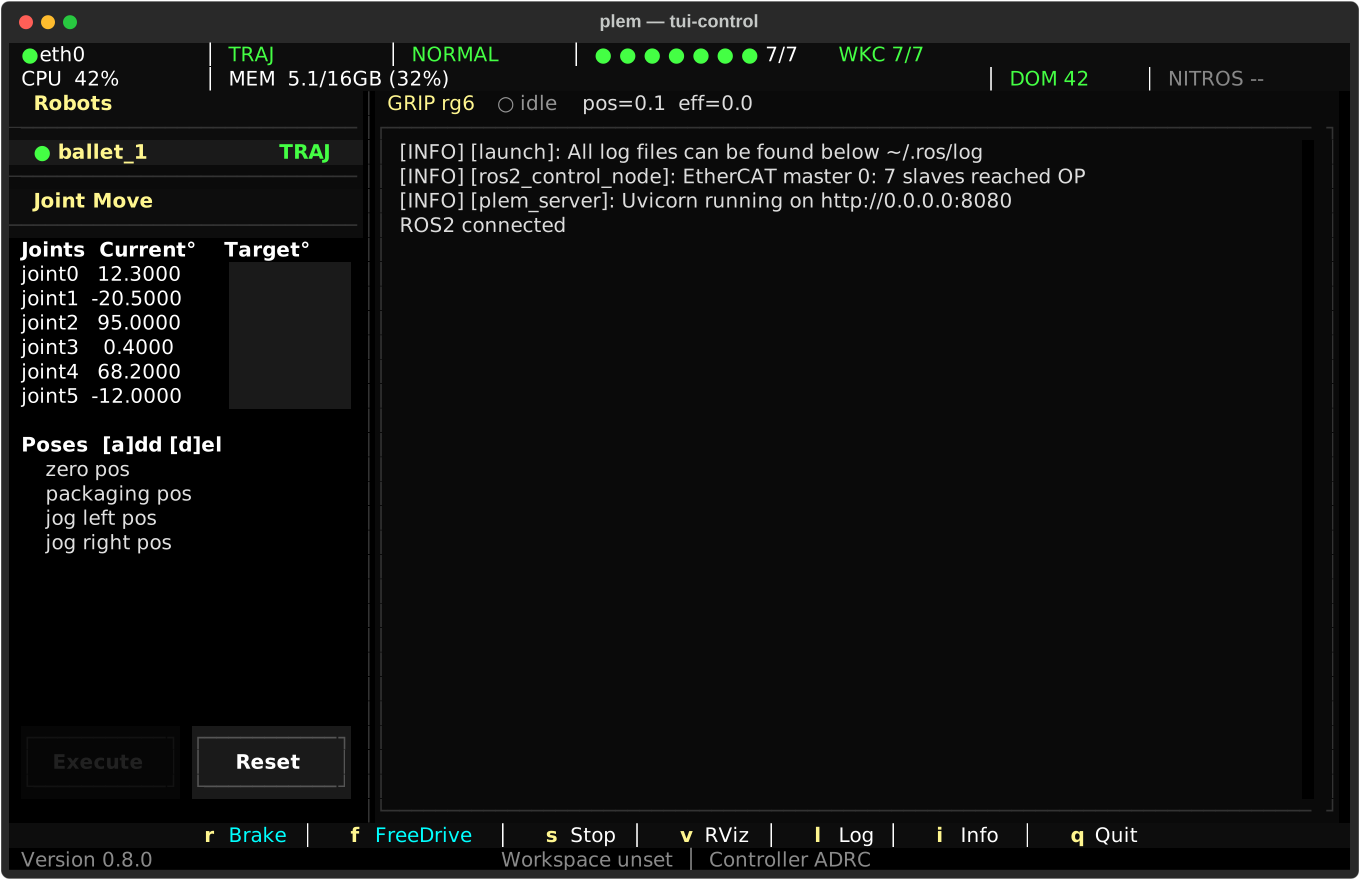
아래 2번부터 로봇이 실제로 움직입니다. 작업 반경 안에 사람과 물건이 없는지 확인하시고, 비상정지에 손이 닿는 위치에서 진행하세요.
움직이는 중에 멈추려면 r 입니다. 브레이크 전환을 요청하며 급정지할 수 있습니다 — 상태 줄이 BRAKE 로 바뀐 것을 확인하세요. r 은 체결과 해제를 오가는 토글이라 한 번 더 누르면 풀립니다. 그래도 멈추지 않으면 물리 비상정지 버튼을 누르세요.
- 관절 상태가 화면에 표시되는지 확인하세요.
r로 브레이크를 해제하세요. 브레이크가 걸린 상태에서는 이동 명령이 거부됩니다.- 관절 이동 패널에서 모든 관절이 0 인 내장 포즈를 고르고 Execute 를 누르세요. 입력한 값을 되돌리려면 Reset 입니다.
- 로봇이 실제로 움직였는지, 관절 값이 목표에 도달했는지 눈과 화면으로 확인하세요. 명령이 접수됐다는 메시지는 도달을 뜻하지 않습니다.
첫 이동은 현재 자세에서 전관절 0 까지 한 번에 갑니다. 포장 자세라면 큰 동작이 될 수 있으니 반경을 먼저 비워 주세요.
3. 웹 화면 열기
Teaching Pendant 와 Plem Lab 은 Robot Control Setup 에서 해당 구성 요소를 켠 채로 기동해야 뜹니다. 기본값은 둘 다 켜짐입니다.
기기 주소는 Robot Control 화면에서 i 를 누르면 나옵니다.
| 화면 | 주소 |
|---|---|
| Teaching Pendant | http://<기기 주소>:8080/web/ |
| Plem Lab | http://<기기 주소>:8080/lab/ |
안 열리면 문제 해결 §웹 화면이 안 열린다를 보세요.
기기에 모니터가 연결돼 있으면 plem-pendant 와 plem-lab 명령이나 애플리케이션 메뉴로 전체화면 브라우저를 띄울 수 있습니다. 전체화면은 Ctrl+W 로 닫습니다.