Run 비교와 내보내기
Runs 탭에는 Run & capture 버튼으로 만든 기록(Run)이 쌓입니다. 기록은 브라우저 안에 저장되고 로봇마다 따로 보입니다. 다른 컴퓨터의 브라우저에서는 보이지 않으니, 필요한 것은 파일로 내보내 두세요.
기록에는 컨트롤러 신호만 담깁니다. 내장 신호(rt_·rt_·ft_)는 Live 탭 그래프 칸의 내려받기 버튼으로 내보내세요.
목록
| 조작 | 방법 |
|---|---|
| 하나 자세히 보기 | 행 클릭, 또는 하나를 체크한 뒤 Inspect |
| 여러 개 겹쳐 보기 | 체크박스로 고른 뒤 Compare (N) |
| 이름 바꾸기 | 이름 더블클릭, Enter 로 확정 |
| 찾기 | 필터 칸에 기록 이름이나 컨트롤러 이름 입력 |
| 삭제 | 행의 휴지통 |
비교 화면
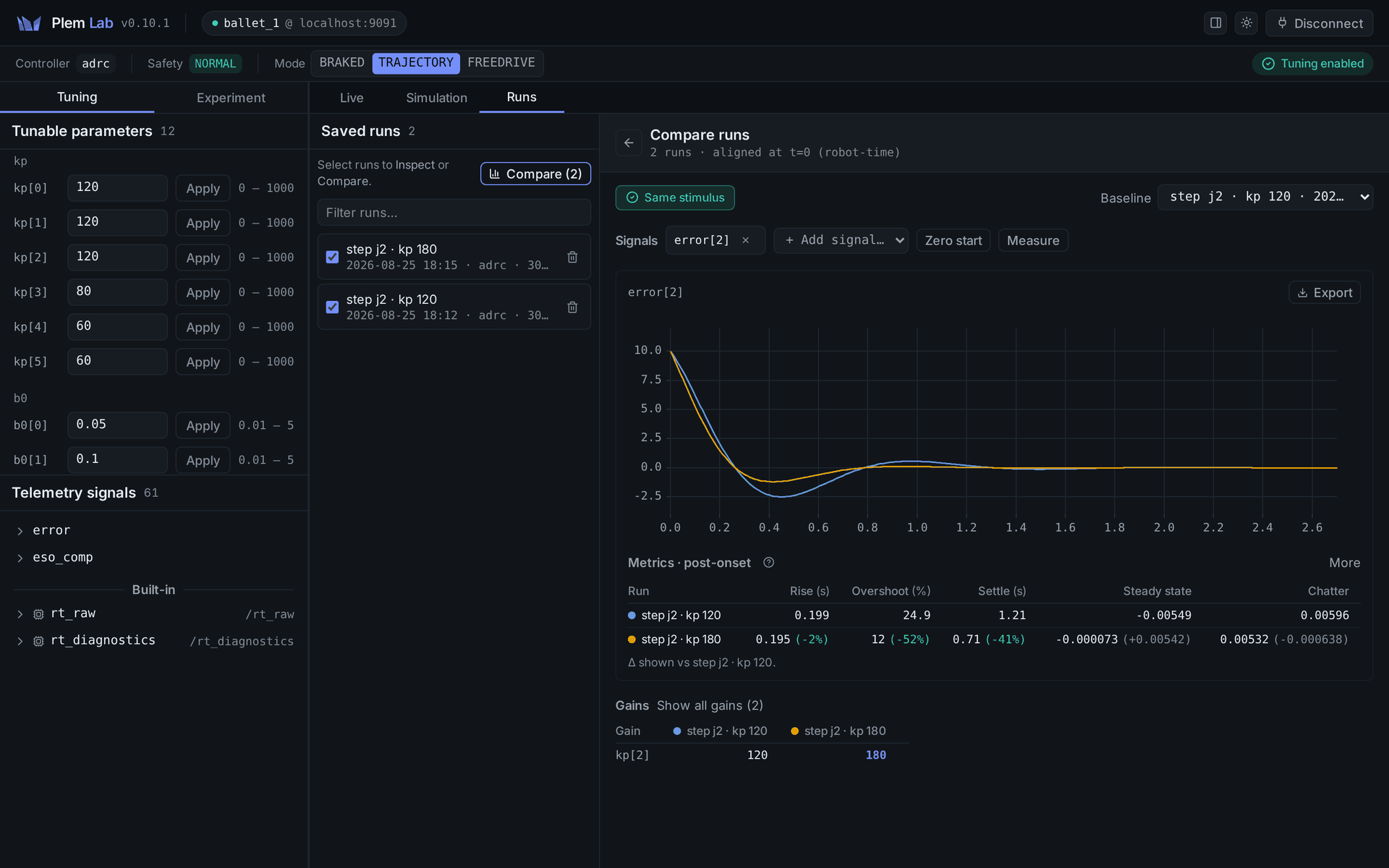
각 기록은 시작점을 찾아 t = 0 으로 맞춰 겹칩니다. 시작점은 이 순서로 찾습니다.
- 명령 자극이 시작된 순간
- 그것을 못 찾으면 응답이 움직이기 시작한 순간
- 그것도 없으면 기록 시작
| 조작 | 하는 일 |
|---|---|
| 자극 배지 | 자극이 같은지 알려 줍니다. Same stimulus 일 때만 Δ 열을 믿을 수 있고 Gain sweep 그래프가 나옵니다. Different stimulus · Stimulus unverified 면 Δ 값은 참고만 하세요. 무엇이 다른지는 배지에 마우스를 올리면 보입니다 |
| Baseline | Δ 값을 잴 기준 기록을 고릅니다 |
| Add signal… | 신호를 더 겹칩니다(최대 6개) |
| Measure | 켜고 그래프를 두 번 클릭하면 두 점 사이 Δt·Δy 를 읽습니다 |
| Zero start | 각 기록의 시작값을 0으로 맞춰 모양만 비교합니다. 켜 두면 그래프 아래에 표시가 남습니다. 표의 수치는 원본 그대로입니다 |
추적 오차(error:…) 채널이 있으면 그것을 기본으로 그립니다. 기록 하나를 볼 때(Inspect)는 맨 위 결과 줄이 첫 번째로 그린 신호를 읽습니다. 결과 줄은 Settled · Did not settle · No step outcome 중 하나입니다.
Metrics
Metrics 표는 정렬 기준점(위 t = 0) 이후 구간의 통계입니다. 신호에 따라 주요 열을 먼저 보이고, 나머지 열은 More 버튼을 눌러 엽니다.
| 열 | 뜻 |
|---|---|
| Mean · Std dev · Min · Max · RMS · Peak-to-peak | 기술 통계 |
| Rise · Overshoot · Settle | 스텝 응답 지표. 구간이 스텝처럼 생겼다고 판정될 때 나옵니다. 기준은 끝값 변화가 전체 진폭의 40 % 이상인 것입니다. 정착하지 않으면 did not settle |
| Steady state | 마지막 10 % 구간이 충분히 평평할 때의 정상상태 값. Sine·Chirp 자극을 뺀 모든 자극에서 보이므로 Step·Waypoint 자극에도 있을 수 있습니다 |
| Amp @freq · Phase @freq | 정현파 자극에서 고른 신호의 진폭과, 명령 대비 위상 |
| Chatter | 고주파 떨림 지표 |
| 신호 구간 | 먼저 보이는 열 |
|---|---|
| 스텝처럼 생김(Rise·Overshoot·Settle 값이 나옴) | Rise · Overshoot · Settle · Steady state · Chatter |
| 정현파 자극(Amp @freq 값이 나옴) | Amp @freq · Phase @freq · RMS |
| 그 밖 | Mean · RMS |
- 값이 전부 비어 있는 분석 열은 숨겨집니다.
- 값은 유효숫자 3자리로 보입니다. 소수점 아래는 최대 6자리입니다.
- 기준 기록과 같은 값에는 Δ 값을 붙이지 않습니다.
- 먼저 보이는 열에 값이 없는 기록은 이름 옆에
see More가 붙습니다. 스텝 비교에 섞인 정현파 기록이 그런 예입니다. - Rise · Overshoot · Settle 열의 Δ 값은 자극이 같을 때만
(-40%)처럼 기준 대비 비율로 보입니다. 절대 차이는 마우스를 올리면 보입니다.
같은 자극으로 기록하고 게인 하나만 다른 기록을 3개 이상 고르면 Gain sweep 그래프가 나타납니다. 튜닝이 잠긴 기록은 세지 않습니다. 가로축은 그 게인, 세로축은 고른 지표이고, 신호는 첫 번째로 그린 신호를 따릅니다. 기록을 두 개만 고르거나 둘 이상의 게인이 다르면 나오지 않습니다.
Gains
Gains 표는 각 기록을 남길 때 컨트롤러가 쓰던 게인입니다. 게인마다 한 행, 기록마다 한 열입니다.
기록에 저장되는 게인은 연결할 때 컨트롤러가 알려 준 값에서 시작해, 적용이 확인되거나 다시 읽어 확인될 때마다 바뀝니다. 입력만 하고 적용하지 않은 값, 거부·실패한 값은 들어가지 않습니다. ⚠ 행은 다시 읽은 값이 들어갑니다.
- 비교할 때는 기록 사이에 값이 다른 게인만 보이고, 기준 기록과 다른 칸이 강조됩니다.
- Show all gains 버튼으로 전체를 열고 다시 접습니다.
- 다른 게인이 없으면
Same gains in every run.이 보입니다. 튜닝이 잠긴 기록이 섞여 있으면 그 기록은 판단에서 빠지고Same gains in every unlocked run.이 보입니다. - 튜닝이 잠긴 기록은
locked로 보입니다.
내보내기
| 위치 | 내보내는 것 |
|---|---|
| Live 탭 그래프 칸의 내려받기 버튼 | 그 칸의 신호, 보관 중인 버퍼 전체 |
| Runs 비교 화면의 Export | 고른 기록 전체, 또는 그래프 칸마다 그 신호를 기록끼리 비교한 것 |
| 수렴 리포트의 Export | 정착 지표와, 튜닝이 잠기지 않았으면 그때 컨트롤러가 쓰던 게인 |
매번 CSV 와 JSON 두 파일이 내려옵니다. 파일 이름은 plemlab_ 입니다. 내용에 따라 형식과 시간 기준이 다릅니다.
| 내보내기 | CSV | JSON | 시간 기준 |
|---|---|---|---|
| Live | 첫 열 시간, 나머지 신호 | 같은 데이터 + 로봇·컨트롤러 메타데이터 | 세션 시작 기준 초 |
| 수렴 리포트 | metric,value,unit 블록. 튜닝이 잠기지 않았고 값이 있으면 뒤에 gain,value 블록 | 리포트 값 | 시간 열 없음 |
| Run | 첫 열 시간, 나머지 신호. 정렬 기준점 이전 구간은 제외 | 로봇 시계 절대 시각과 정렬 기준점, 기록 시각 포함 | CSV: 정렬 기준점 기준 초. JSON: 로봇 시계 절대 초 |
| Compare | 첫 열 시간, 기록별 신호 열. 화면과 같은 간추린 데이터입니다. Zero start 옵션을 켜도 내보내기는 원래 값입니다 | 같은 데이터 | 정렬 기준점 기준 초 |
시간 열이 있는 CSV 파일은 PlotJuggler 같은 도구에서 바로 열립니다.