로봇 움직이기
작업 자세를 잡는 방법은 세 가지입니다.
- Freedrive 모드에서 손으로 옮기기
- Jog 패널에서 조금씩 움직이기
- 저장해 둔 Waypoint 자세로 이동하기
로봇 모드
하단 로봇 제어 바의 아이콘 버튼 세 개가 로봇 모드입니다. 글자는 없고, 마우스를 올리면 이름이 보입니다.
| 아이콘 | 버튼 | 모드 | 뜻 |
|---|---|---|---|
| 자물쇠 | BRAKED | 브레이크 | 모터에 동력이 걸리지 않습니다. 기동 직후 상태입니다 |
| 곡선 | TRAJ | 궤적 추종 | 명령을 받아 움직입니다. Jog 조작과 프로그램 실행은 이 모드에서만 됩니다 |
| 손 | FREE | Freedrive | 손으로 팔을 밀어 옮깁니다. 누르면 확인 창이 먼저 뜹니다 |
누를 수 있는 버튼은 이렇게 정해집니다.
P-STOP 복구 순서는 실행에 있습니다.
- 로봇이 오류 상태면 모드 버튼 자리에
ERROR표시와 리셋 버튼이 나옵니다. 누를 때마다 오류 리셋을 새로 보냅니다. STOPPING...은 모드를 바꾸기 전에 로봇이 감속하는 동안 보입니다. 끝날 때까지 기다리세요.- 오류 표시가 사라졌는데 로봇이 움직이지 않으면, BRAKED 모드로 돌아왔는지 확인한 뒤 원하는 모드를 다시 고르세요.
모드를 바꿀 때마다 직전에 작업 영역을 다시 보세요. TRAJ 모드로 바꾸면 모터에 동력이 걸려 로봇이 바로 움직일 수 있습니다.
Freedrive 모드에서는 한 손을 비상 정지 버튼 가까이에 두세요. 팔을 받칠 준비를 하고, 팔과 고정 구조물 사이에 손을 넣지 마세요.
Freedrive 중 팔이 무겁게 느껴질 때
Freedrive 모드는 자세를 붙잡아 두지 않습니다. 팔과, 이 로봇에 설정된 장치(그리퍼, 툴에 단 카메라 등)의 무게만 덜어 줍니다. 관절 마찰은 덜어 주지 않으므로 어느 정도 뻑뻑한 것은 정상입니다.
평소보다 무겁거나 손을 놓으면 팔이 내려앉는다면, 로봇이 모르는 무게가 실린 것입니다. 그리퍼에 잡힌 부품이나 이 로봇에 설정하지 않은 툴이 그런 예입니다.
- 팔을 받친 채 BRAKED 모드로 바꾸세요.
- 그리퍼에서 부품을 빼거나, 설정에서 장착한 장치를 바로잡으세요.
- 다시 FREE 모드로 바꾸세요.
정지
하단 로봇 제어 바 오른쪽 끝의 빨간 정지 아이콘 버튼은 지금 조작하는 로봇만이 아니라 셀의 모든 로봇을 멈춥니다. 아래 단계는 서로 기다리지 않고 진행됩니다.
- 서버가 실행 중인 프로그램과 캘리브레이션 구동에 멈추라고 알리고, 켜져 있는 Jog 조작도 끄라고 요청합니다.
- 모든 로봇에서 궤적·캘리브레이션·그리퍼 동작 전부의 취소를 요청합니다. 다른 화면이나 도구가 보낸 동작도 포함합니다.
- 모든 로봇에 한꺼번에 BRAKED 모드를 요청합니다. 자물쇠 버튼을 누른 것과 같고, 진행 중인 모드 전환이 있으면 끊습니다.
화면은 모든 로봇이 BRAKED 상태로 확인돼야 성공을 알립니다. 확인하지 못한 로봇이 하나라도 있으면 실패로 알리고, 로봇마다 결과를 한 줄씩 보여 줍니다.
- 움직이던 팔은 취소 직후 감속 구간 없이 바로 브레이크가 걸립니다. 정지 거리는 측정되지 않았습니다.
- 다른 조작이 잠겨 있어도 누를 수 있습니다. 프로그램 실행 중이나 캘리브레이션 구동 중에도 됩니다.
- 서버 연결이 끊기면 버튼이 흐려집니다. 누르면 정지를 보낼 수 없다는 안내만 뜹니다.
- BRAKED 상태를 확인하지 못했거나 서버가 답하지 않으면 닫을 때까지 남는 오류가 뜹니다. 로봇이 움직이면 E-Stop 버튼을 누르세요.
- 움직이던 그리퍼에는 정지 명령이 나갑니다. 그리퍼 모델에 따라 부품을 약한 힘으로 잡은 채 멈추거나 놓을 수 있습니다. 잡고 있던 부품을 확인하세요.
정지가 끝날 때까지 서버는 새 이동, 그리퍼 명령, 프로그램 시작을 거부합니다. 다만 BRAKED 상태가 되기 전에는 다시 누른 Jog 버튼이나 이 서버를 거치지 않는 도구(plem code, Lab, TUI)가 로봇을 움직일 수 있습니다. 정지·안전을 보세요.
정지는 화면 버튼이라 비상 정지를 대신하지 못합니다. 위험할 때는 물리 비상 정지(E-Stop) 버튼을 누르세요. 서버 연결이 끊긴 화면에서는 정지를 보낼 수 없습니다.
Jog
3D 뷰 옆 Jog 패널에서 로봇을 조금씩 움직입니다. Jog 기능이 켜진 구성에서만 보이고, 자리는 화면 배치에 따라 다릅니다(화면 구성).
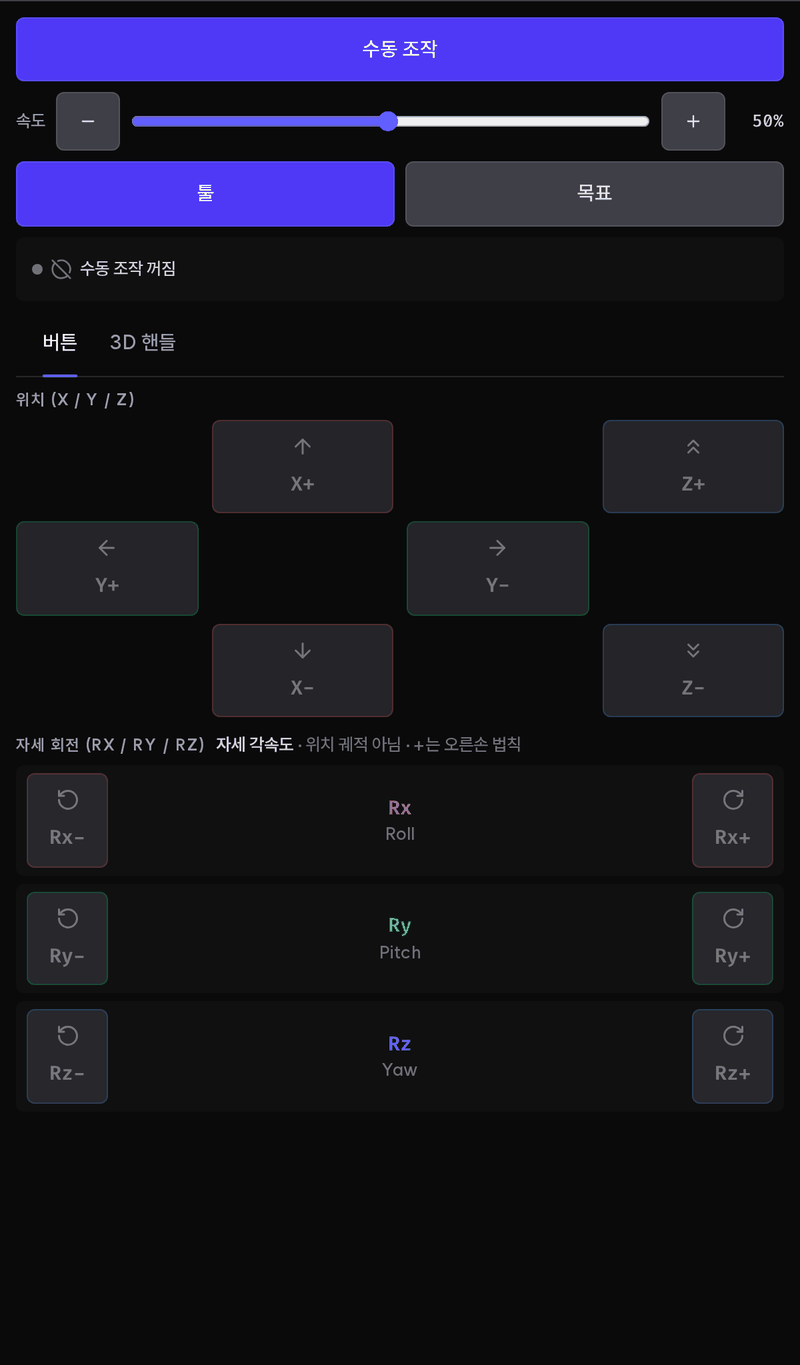
- 수동 조작을 누르세요. 로봇이 BRAKED·FREE 모드면 TRAJECTORY 모드로 바꿀지 묻습니다.
- 속도를 정하세요.
−+는 1 %씩 바꾸고, 슬라이더 범위는 1 %–100 %입니다. 100 %는 Jog 엔진의 최고 속도(TCP 기준 250 mm/s, 회전 1 rad/s)이며, 관절 한계를 넘지 않습니다. - 방향 버튼을 누르고 있는 동안만 움직입니다. 떼면 멈춥니다.
- 끝나면 수동 조작 끄기를 누르세요(같은 버튼입니다).
| 탭 | 움직임 |
|---|---|
| 툴 | 버튼: 위치 (X / Y / Z) 는 툴 끝을 축 방향으로 밀고, 자세 회전 (Rx / Ry / Rz) 은 축 둘레로 돌립니다. 기준은 툴 좌표계입니다. 3D 핸들: TCP 위치에 뜬 큐브를 끌면 이동, 둘레의 링을 돌리면 회전합니다(아래) |
| 목표 | 누르는 동안 이동을 누르고 있으면 목표 자세까지 계획된 경로로 한 번 이동합니다(아래) |
3D 핸들을 쓰면 로봇이 큐브를 따라옵니다. 손을 놓으면 큐브를 둔 곳까지 혼자 가서 멈춥니다. 큐브는 TCP 위치에서 0.25 m·0.6 rad 안에 머뭅니다. 1 초 동안 더 가까워지지 못하면 그 이동은 끝납니다. 큐브를 다시 잡거나 창을 벗어나도 끝납니다. Shift 키를 누르고 잡으면 1/10로 움직입니다.
관절을 하나씩 돌리는 Jog 기능은 없습니다. 관절 각도는 목표 › 관절에서 정합니다.
탭 아래 상태 줄에 Jog 엔진의 판단이 나옵니다. 노랑은 엔진이 속도를 줄이거나 막은 상태, 빨강은 멈춘 상태입니다. 멈춘 뒤에는 버튼을 다시 누르면(3D 핸들은 다시 잡으면) 새로 시작합니다.
| 상태 줄 | 뜻과 할 일 |
|---|---|
수동 조작 꺼짐 · Jog 준비 | 수동 조작 전 · 누르면 움직입니다 |
충돌 근접 — 감속 | 셀 물체나 다른 몸체에 가깝습니다. 멀어지는 방향으로 움직이세요 |
특이점 근처 — 감속, 다른 방향 권장 | 다른 축으로 움직이세요 |
관절 한계 근접 — 감속 | 관절이 한계에 가깝습니다 |
이 방향으로는 더 움직일 수 없습니다 | 한계나 장애물 앞입니다. 다른 방향으로 움직이세요 |
정지 — <이유> | 엔진이 멈췄습니다. 로봇 상태가 늦게 왔거나 안전한 움직임을 찾지 못한 경우 등입니다. 이유를 확인하고 다시 누르세요 |
수동 조작 중에는 다른 입력 장치(트래커·외부 프로그램)를 함께 쓰지 마세요. 로봇은 입력이 어디서 왔는지 구분하지 않습니다.
Jog 조작을 켤 수 없을 때
이유가 화면에 나옵니다. 다음 경우에는 켤 수 없습니다.
- 로봇이나 서버와 연결되지 않음
- 서버가 이전 조작 세션을 정리하는 중
- 보호 정지 중
- Job 실행 중
- 셀 화면이 보이지 않음(프로그램 탭만 볼 때)
- 캘리브레이션 구동이 로봇을 움직이는 중(끝나거나 취소할 때까지)
수동 조작이 켜진 채 위 상황이 되거나, 하단 바에서 로봇 모드를 TRAJ 밖으로 바꾸면 수동 조작이 자동으로 끝납니다. 「수동 조작 중단 — 이유」가 다음 시작이나 끄기 전까지 남습니다.
로봇 쪽 해제가 확인되지 않으면 「세션 해제가 확인되지 않았습니다」도 함께 뜹니다. 프로그램 탭만 보는 중이면 셀 탭에 주황 점이 붙습니다. 셀을 열고 수동 조작 끄기를 누르세요. 해제가 확인될 때까지 버튼이 켜진 채로 남습니다.
브라우저 탭을 닫아 이 서버에 붙은 펜던트가 하나도 남지 않으면, 서버가 로봇 쪽 조작 세션 해제를 한 번 시도합니다. 실패해도 다음에 여는 펜던트에서 수동 조작을 켤 수 있고, 끄면 정리됩니다.
관절 목표로 이동
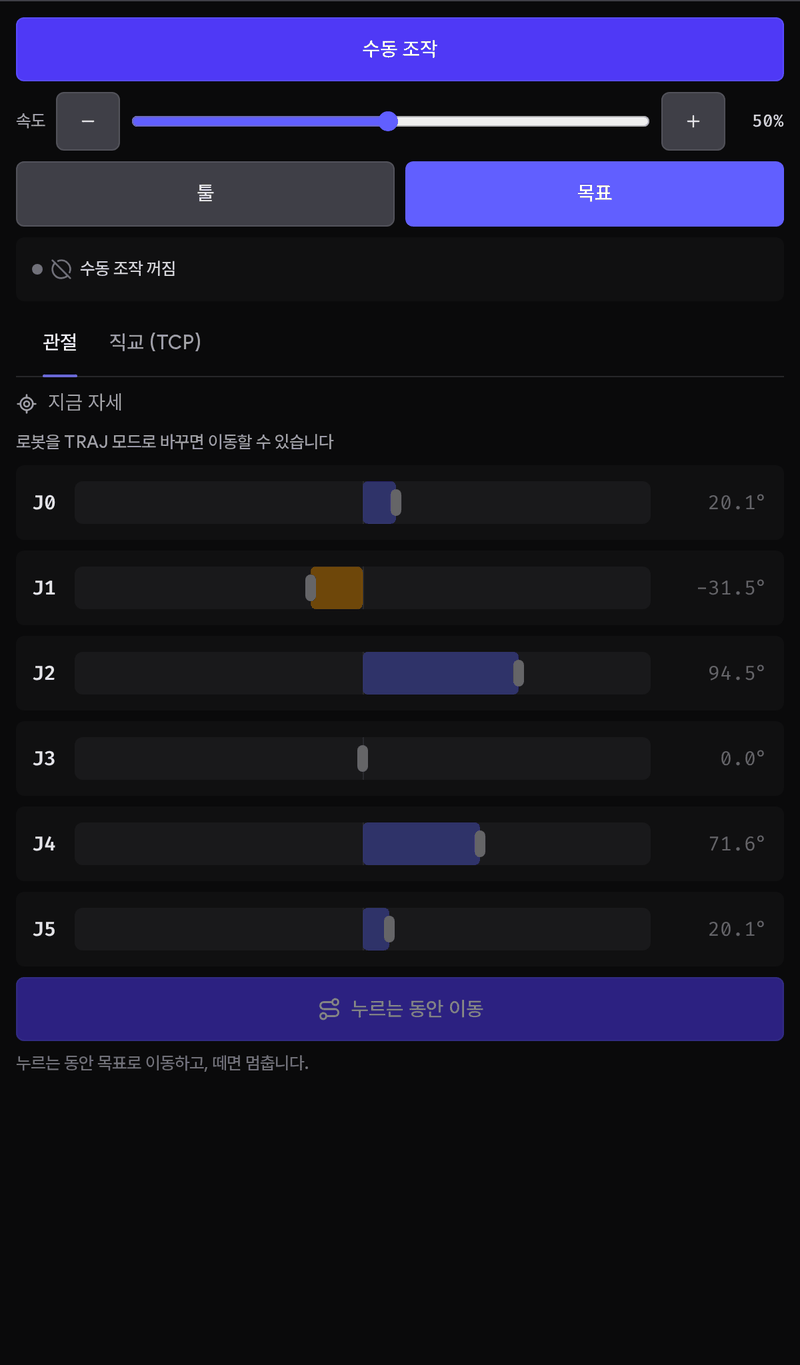
목표 탭은 Jog 조작이 아니라 한 번의 이동입니다. 관절을 고르면 관절 각도로, **직교 (TCP)**를 고르면 툴 끝의 위치·자세로 목표를 정합니다(직교 목표).
목표 정하기
관절마다 슬라이더로 맞추거나(방향키 1°, Shift 10°) 값을 눌러 직접 적습니다. 범위는 로봇 모델(URDF)의 관절 한계입니다. 한계를 읽기 전에는 잠기고, 한계가 없거나 잘못되면 그 관절을 알려 줍니다(예: URDF 관절 한계 없음 또는 잘못됨(J3 joint_3)).
목표는 처음에 로봇의 지금 자세를 따라갑니다(맨 위 줄 「지금 자세」). 그 뒤 목표를 어디서 정했는지에 따라, 이동이 끝났을 때 이렇게 됩니다.
| 목표를 정한 곳 | 도달하거나 실패로 끝나면 | 취소로 끝나면(손을 뗌) |
|---|---|---|
| 슬라이더나 직접 적은 값 | 다시 지금 자세를 따라갑니다 | 그대로 남습니다. 다시 누르면 이어 갑니다 |
| Waypoint 섹션에서 고른 점 | 다시 지금 자세를 따라갑니다 | 그 점이 계속 목표입니다 |
- 값을 정하면 위 줄이 「관절값 직접 입력」으로 바뀌고 지금 자세로가 나옵니다. 누르면 다시 지금 자세를 따라갑니다.
- 고른 점은 슬라이더 위에 이름이 보입니다. 이동은 누르는 순간 서버에 저장된 그 점의 자세로 갑니다. 다른 곳에서 이름을 바꾸거나 갱신해도 따라갑니다.
- 점을 다시 눌러 선택을 풀거나, 점을 지우거나, 직교 (TCP)로 바꾸거나, 관절값을 고치면 그 점은 목표에서 빠집니다.
- 이동하는 동안에는 목표가 바뀌지 않습니다. 그동안 점에 생긴 변경은 이동이 끝난 뒤 반영됩니다.
- 속도는 Jog 속도를 따릅니다.
목표는 3D 뷰에 반투명 로봇으로 보이고, 왼쪽 위에 「관절 목표 · 미리보기」가 뜹니다. 누르고 있는 동안은 「이동 중」으로 바뀌고, 목표에 닿으면 반투명 로봇이 실제 로봇과 겹칩니다.
- 값을 적는 중에는 이동 버튼이 잠깁니다. Enter 키로 확정하세요. 이동하는 목표는 언제나 화면에 보이는 값입니다.
- 범위 밖 값은 Enter 키를 눌러도 거부되고 원래 값이 남습니다.
- 읽어 온 자세가 관절 한계 밖이면(한계에 닿은 관절이 0.1° 반올림으로 넘은 경우 등) 그 값이 주황색으로 보입니다. 그대로 보내지만 계획이 거부할 수 있습니다. 그 관절은 슬라이더·방향키로 바뀌지 않으니, 값을 눌러 범위 안의 각도를 적으세요.
이동과 멈춤
누르는 동안 이동을 누르고 있으면 로봇이 충돌을 검사한 경로를 계획해 목표까지 갑니다. 손을 떼면 그 이동만 취소를 요청합니다.
- 손을 떼면 진행하던 경로를 따라 감속해 멈춥니다. 멈출 때까지 버튼 아래에 「정지 중…」이, 멈춘 뒤에는 「취소됨」이 보입니다. 부드럽게 멈출 수 없으면 감속 구간 없이 그 위치를 유지하며 멈추고, 감속 상태를 확인할 수 없으면 BRAKED 모드로 바꿉니다.
- 손을 떼지 않아도 같은 취소가 나가는 경우가 있습니다. 탭을 바꾸거나 셀 화면을 숨기거나 수동 조작을 켤 때, 펜던트 창이 포커스를 잃거나 가려질 때, 펜던트 연결이 끊길 때(서버가 대신 취소)입니다. 이때는 감속 구간 없이 그 위치를 유지하며 멈추고, 상황이 돌아와도 이동은 다시 시작하지 않습니다.
- 이미 끝난 이동은 건드리지 않습니다.
- 브레이크까지 걸려면 정지를, 위험할 때는 비상 정지를 쓰세요.
결과
결과는 버튼 아래에 한 줄로 남습니다. 「서버 응답」 자리에는 서버가 보낸 문장이 그대로 붙습니다.
| 결과 | 뜻 |
|---|---|
도달 | 목표에 도착했습니다 |
도달 — 멈춤 요청이 늦었습니다 (상세: <서버 응답>) | 손을 뗐지만 취소가 늦거나 거부돼 목표에 도착했습니다 |
취소됨 (상세: <서버 응답>) | 이동이 취소됐습니다. 움직이기 전인지 가다 멈춘 것인지는 서버 응답에 나옵니다 |
이동하지 않음 — <이유> · 실패 (상세: <서버 응답>) | 서버가 거부했거나 계획·실행이 실패했습니다. 경로 충돌이면 실패 — <부딪힌 물체와 지점> 으로 나옵니다 |
이동하지 않음 — 다른 동작이 로봇을 쓰는 중 (…) — 그 동작이 끝난 뒤 다시 누르세요 | 실행 중인 Job·캘리브레이션 구동·Jog 조작 중 하나가 로봇을 쥐고 있습니다 |
정지됨 — 로봇이 BRAKED 상태로 바뀌어 멈췄습니다 | 손을 뗀 뒤 감속하는 동안 로봇이 BRAKED 상태가 됐습니다(정지를 누른 경우 등) |
정지 확인 안 됨 — <이유> | 로봇이 응답하지 않습니다. 그 이동이 끝났다고 확인될 때까지 서버가 다른 이동을 거부합니다. 로봇을 직접 확인하세요 |
로봇이 TRAJ 모드가 아니거나 수동 조작이 켜져 있으면 이유가 표시되고 버튼이 잠깁니다. 로봇을 움직이는 주체는 한 번에 하나뿐이니 수동 조작을 먼저 끄세요. Jog 조작을 켤 수 없는 이유도 이 탭에 그대로 적용됩니다.
도착한 자세를 프로그램에 쓰려면 Waypoint 섹션의 현재 위치 저장으로 저장한 뒤, 이동 노드의 목표로 고르세요. 이동 노드는 관절 각도를 직접 담지 않습니다.
직교 목표로 이동
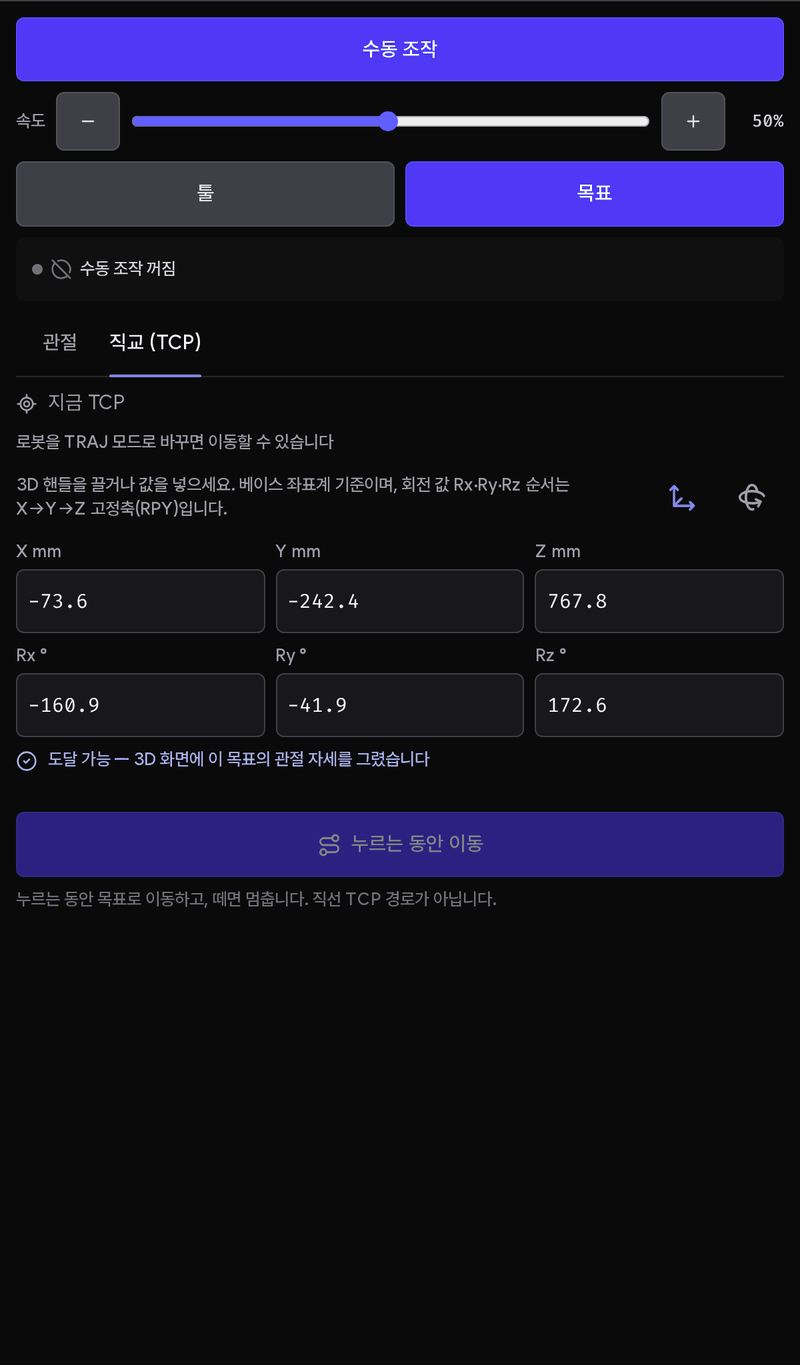
**직교 (TCP)**는 관절 목표와 같게 동작하고, 다른 점은 아래와 같습니다.
- 툴 끝의 위치와 자세로 목표를 정합니다. 3D 뷰의 핸들을 끌거나 X·Y·Z(mm)·Rx·Ry·Rz(°) 칸에 값을 적고 Enter 키를 누르세요. 기준은 로봇 베이스 좌표계이고, Rx·Ry·Rz 회전은 X → Y → Z 고정축 순서(RPY)입니다.
- 핸들은 한 번에 하나만 보입니다. 칸 옆의 이동 핸들과 회전 핸들로 바꿉니다. 장갑 낀 손으로 다른 핸들을 잘못 잡지 않게 하려는 것입니다. 핸들의 화살표와 링은 목표 자세의 툴 축이라, 끌면 베이스 기준의 여러 칸이 함께 바뀔 수 있습니다. 이동하는 동안에는 핸들이 사라집니다.
- 서버가 목표의 관절값을 풀고, 반투명 로봇이 그 관절 자세로 바뀝니다. 끄는 동안에는 손이 잠시 멈출 때마다 풉니다. 값을 적는 중이거나 푸는 중이면 이동 버튼이 잠깁니다.
- 반투명 로봇의 관절 자세까지 관절 공간으로 이동하므로 TCP 경로는 직선이 아닙니다. 화면에도 이 안내가 있습니다.
결과 줄과 3D 왼쪽 위 칩이 목표 상태를 색·아이콘·글자로 함께 알립니다.
| 상태 | 뜻 |
|---|---|
도달 가능 | 반투명 로봇이 이 목표의 관절 자세입니다 |
도달 불가 | 충돌 없는 관절 해를 찾지 못했거나, 찾은 해가 목표에서 벗어납니다. 서버가 보낸 이유가 결과 줄에 나오고 누르는 동안 이동이 잠깁니다. 반투명 로봇은 마지막으로 풀린 자세에 빨갛게 남습니다 |
특이점 근처 | 그 관절 자세의 조작성 지표가 기준보다 낮습니다. 끝 자세만 보는 휴리스틱이라 경로가 특이점을 지나지 않는다는 보장은 아닙니다. 이동은 막지 않습니다. 그 자세에서는 툴 기준 Jog 조작이 느려지거나 멈출 수 있습니다 |
이동 중 | 버튼을 누르고 있어 목표로 가는 중입니다 |
Waypoint
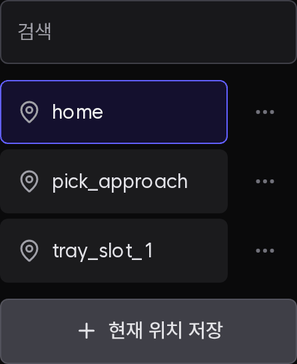
Waypoint 하나하나가 이름을 붙여 저장한 관절 자세입니다. 프로그램의 이동 노드는 저장해 둔 Waypoint 하나를 목표로 가리킵니다. 관리는 셀 탭의 Waypoint 섹션 한 곳에서 하고, 이 섹션은 왼쪽 섹션 막대에서 엽니다.
행에는 이름만 보입니다. 행을 누르면 그 자세가 반투명 로봇으로 보이고 Jog 패널의 목표가 됩니다(관절 목표). 검색 칸에 이름 일부를 넣으면 목록이 좁혀집니다.
저장하기
- Jog 패널이나 Freedrive 모드로 로봇을 원하는 자세에 두세요.
- 목록 아래의 현재 위치 저장을 누르세요. 지금 자세가 P1, P2 … 같은 짧은 이름으로 바로 저장됩니다. 쓰이고 있는 P 번호 중 가장 큰 번호의 다음입니다.
- 새 행이 이름 고치기로 열리고 이름이 선택돼 있습니다. 새 이름을 적고 Enter 키를 누르거나, 그대로 두려면 Esc 키를 누르세요. 이미 있는 이름은 받지 않고, 이유가 입력란 아래에 나옵니다.
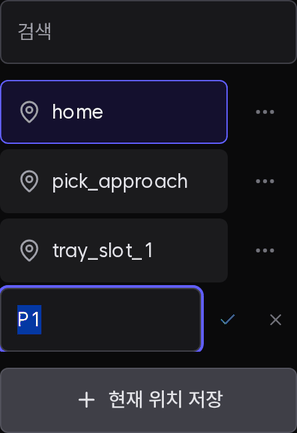
서버 연결이 없으면 섹션 맨 위에 그 이유가 나오고 저장·갱신·이름 변경·삭제가 잠깁니다. 로봇을 확인하는 중에는 저장과 갱신만 잠기고, 이유가 같은 자리에 나옵니다.
하단 바에서 바로 저장하기
하단 로봇 제어 바의 정지 바로 왼쪽 위치 저장을 누르면 대화상자 없이 지금 자세가 바로 저장됩니다. 이름은 위와 같이(P1, P2 …) 붙고, 알림에 그 이름이 나오며 목록에도 바로 생깁니다. 이름은 나중에 ⋯ › 이름 변경으로 바꿉니다.

서버 연결이 없거나 로봇을 확인하는 중에는 잠깁니다. 보호 정지 중에는 잠기지 않습니다. 자세를 읽기만 하기 때문입니다. 바가 꽉 차면 이 버튼이 숨을 수 있습니다(화면 구성).
행의 ⋯ 메뉴
| 메뉴 | 동작 |
|---|---|
| 현재 위치로 갱신 | 저장된 값을 지금 자세로 바꿉니다. 이전 값은 되돌릴 수 없어 확인을 거칩니다. 이 점을 쓰는 모든 노드에 적용됩니다 |
| 이름 변경 | 행에서 바로 이름을 고칩니다. Enter 키로 저장하고 Esc 키로 취소합니다 |
| 삭제 | 먼저 이 Waypoint 사용처를 확인합니다. 쓰는 곳이 없으면 메뉴 안에서 한 번 더 확인한 뒤 지웁니다. 있으면 지우지 않습니다(아래) |
목록에는 로봇을 Waypoint 자세로 옮기는 버튼이 없습니다. 행을 고른 뒤 Jog 패널의 누르는 동안 이동을 누르고 있으세요(관절 목표).
이미 있는 이름(대소문자 무시)이나 @ 로 시작하는 이름은 받지 않고, 이유가 입력란 아래에 나옵니다. 이름을 바꿔도 그 Waypoint 자세로 가는 노드는 그대로 실행되고, 저장된 프로그램·Job 모두에 바뀐 이름이 보입니다. 노드가 기억하는 것은 Waypoint 이름이 아니라 고유 ID 값입니다(프로그램 만들기).
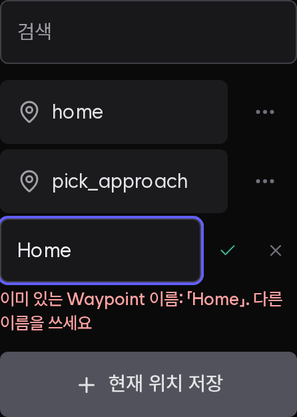
저장된 프로그램이나 Job 어딘가에서 쓰는 Waypoint 항목을 지우려 하면, 행 아래에 사용처(프로그램·Job 이름)와 할 일이 나옵니다.
- 나온 프로그램에서 이 Waypoint 자세로 가는 이동 노드마다 다른 Waypoint 이름을 고르세요.
- 나온 Job 항목을 지우세요.
- 다시 삭제하세요.
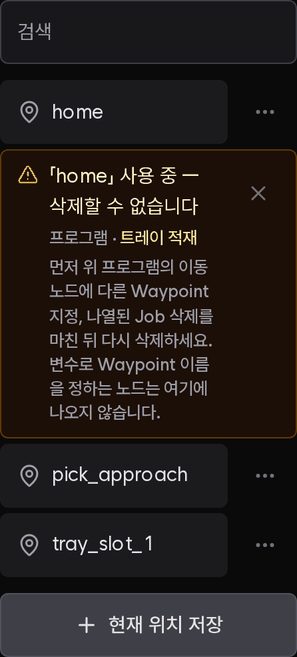
Waypoint 이름을 변수로 정하는 노드는 삭제 전 사용처 확인에 나오지 않습니다. 그런 노드가 있다면 지우기 전에 직접 살펴보세요.