Teaching Pendant
브라우저에서 로봇을 움직이고, 자세를 저장하고, 프로그램을 만들어 실행하는 화면입니다.
로봇 스택이 떠 있어야 열리므로 먼저 plem TUI 화면에서 스택을 기동하세요. 주소는 http:// 입니다. 이 주소는 TUI 화면의 Robot Control › WEB 항목에서도 볼 수 있습니다.
주소로 들어갔는데 PLEM is locked 페이지(브라우저 탭 제목 PLEM — License required)가 뜨면 이 기기의 라이선스를 확인하지 못한 것입니다. PLEM is locked 페이지를 따르세요.
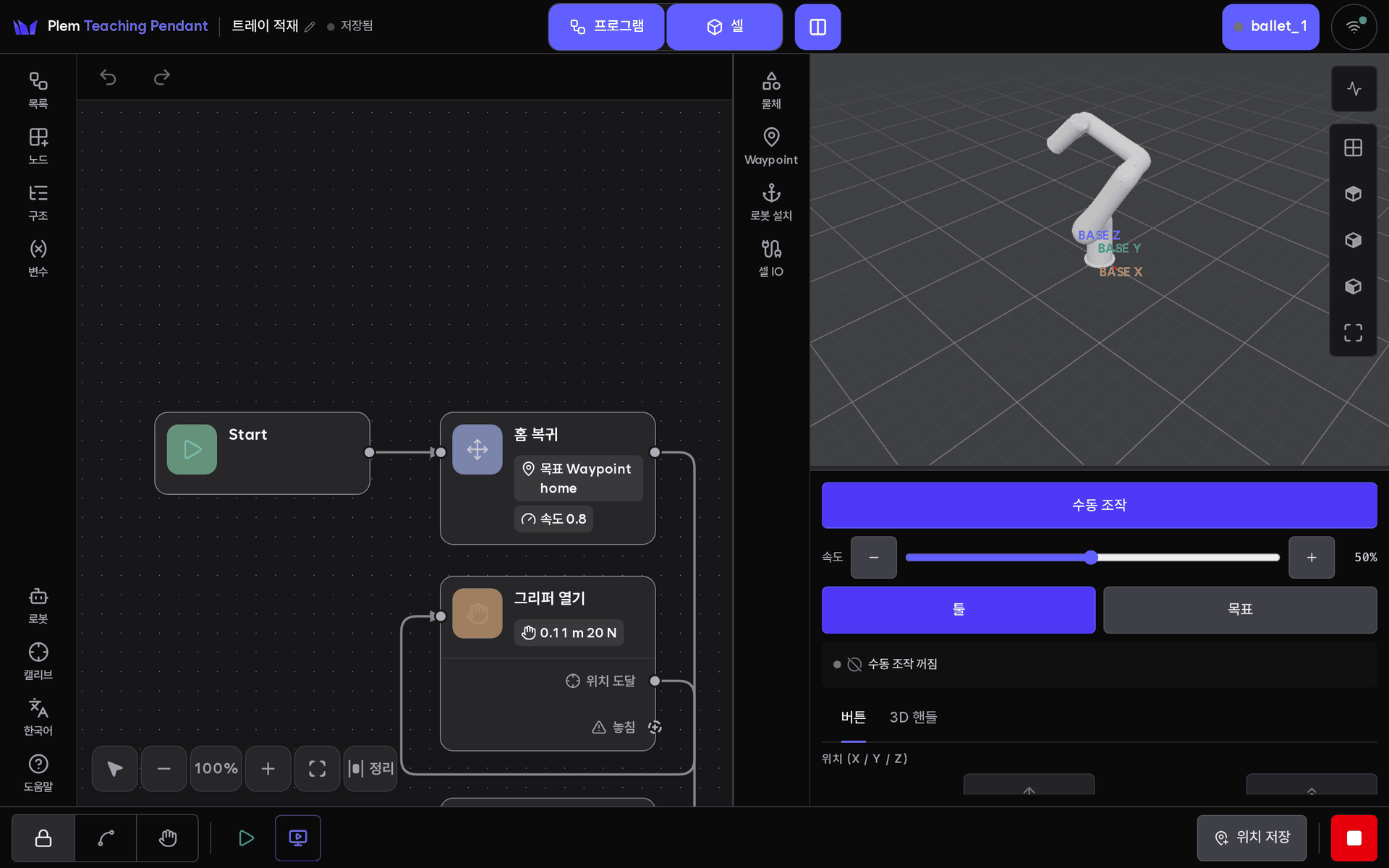
기본 흐름은 이렇습니다.
- 로봇을 움직여 작업 자세를 잡고 Waypoint 하나로 저장합니다.
- 프로그램을 만들어 Waypoint 이동·그리퍼·대기를 순서대로 잇습니다.
- 실행합니다. 실행 중에는 캔버스가 진행 상황을 보여 줍니다.
화면은 영어와 한국어로 볼 수 있습니다. 왼쪽 막대 아래쪽의 언어 버튼에 지금 언어(English 또는 한국어)가 보이고, 누르면 바뀝니다. 고른 언어는 그 태블릿에 기억됩니다. 처음 열 때는 브라우저 언어가 둘 중 하나이면 그 언어로 뜹니다.
터치 화면과 장갑 낀 손에 맞춰 버튼을 크게 만들었습니다.