화면 구성과 단축키
상단 바
지금 무엇을 보고 있는지만 담습니다. 왼쪽부터 순서대로입니다.
| 요소 | 동작 |
|---|---|
| 프로그램 이름 | 누르면 이름을 바꿉니다. Job 화면에서는 Job 이름과 상태가 대신 보입니다 |
| 저장 상태 | 프로그램 이름 옆에 늘 보입니다: 저장됨 · 저장 대기 · 저장 중 · 저장 안 됨(주황색, 옆에 다시 시도 또는 이유) |
| 프로그램 · 셀 탭 | 가운데에 있습니다. 누른 쪽 칸을 화면 전체에 띄웁니다(화면 칸) |
| 분할 보기 | 탭 오른쪽의 아이콘 버튼입니다. 두 칸을 나란히 띄우고, 다시 누르면 분할 전 탭으로 돌아갑니다 |
| 연결 | 통신 상태 아이콘(아래 표)입니다. 누르면 로봇 (rosbridge) · 서버 (/plem) · 실행 채널 · **서버 요청 (REST)**의 상태와 마지막 변화 시각이 보입니다 |
| 연결 아이콘 | 뜻 (마우스를 올리면 보이는 문구) |
|---|---|
| 와이파이 아이콘과 초록 점 | 모두 연결됨(연결 정상) |
| 도는 표시 | 끊긴 곳은 없지만 아직 연결 중이거나 요청한 적 없는 곳이 있음(연결 확인 중) |
| 빨간 아이콘과 건수 | 하나라도 끊김(연결 이상 N건) |
서버 요청은 마지막 요청의 결과입니다. 그 뒤의 상태는 다음 요청을 보내야 알 수 있습니다.
하단 로봇 제어 바
로봇 모드 전환과 실행·정지는 화면 맨 아래 한 줄에 모여 있고, 어느 화면에서도 그 자리에 있습니다.
| 요소 | 동작 |
|---|---|
| BRAKED · TRAJ · FREE | 로봇 모드 전환입니다. 글자 없이 아이콘만 보입니다: 자물쇠 = BRAKED, 곡선 = TRAJ, 손 = FREE. 이름은 마우스를 올리면 툴팁으로 보이고, 터치 화면에서는 보이지 않습니다. 로봇 움직이기 참고 |
| P-STOP ↻ | 보호 정지일 때만 로봇 모드 옆에 나타나고, 바의 윗선이 주황색이 됩니다. 표시를 누르면 설명이 보이고, ↻로 복구를 요청합니다. 실행 참고 |
| ▶ ⏸ ⏹ | 실행입니다. 프로그램 화면에서는 ▶ 하나가 검증·Job 만들기·시작을 합니다. Job 화면에서는 ⏸ ⏹으로 그 Job 실행을 제어합니다(실행) |
| ⏹와 ■ | 외곽선 ⏹는 실행 정지입니다. 이동을 취소하고 브레이크는 걸지 않습니다. 바 오른쪽 끝의 빨간 ■는 정지로, 브레이크까지 겁니다(로봇 움직이기) |
| 오류 | Job 안 노드의 실행 오류와 실행·명령 실패의 건수입니다. 오류가 있을 때만 나타납니다. 누르면 목록이 펼쳐지고, 항목을 누르면 그 노드로 갑니다. 편집 중인 프로그램의 문제는 캔버스의 문제 N개에, 통신 문제는 연결 아이콘에 나옵니다 |
| F/T 경고 | F/T 센서가 설정된 로봇에서 센서가 경고·오류를 알리는 동안 F/T 경고 · F/T 센서 오류가 나타납니다. 바가 꽉 차면 숨고, 상태는 F/T 칩에 그대로 남습니다 |
| 위치 저장 | 정지 바로 왼쪽에 있습니다. 누르면 대화상자 없이 지금 자세를 Waypoint 하나로 저장합니다. 이름(예: P1)은 자동으로 붙습니다(로봇 움직이기). 화면 폭이 좁으면 핀 아이콘만 보입니다 |
보호 정지 동안에는 TRAJ · ▶ · Jog 버튼이 잠깁니다. 그대로 쓸 수 있는 버튼은 실행에, 누를 수 있는 로봇 모드는 로봇 움직이기에 있습니다.
화면 칸
| 칸 | 내용 |
|---|---|
| 왼쪽 막대 | 목록 · 노드 · 구조 · 변수와 아래쪽 로봇 · 캘리브(왼쪽 막대). 탭과 상관없이 늘 있습니다 |
| 프로그램 | 프로그램 편집 캔버스입니다. 캘리브레이션 새 측정을 열면 이 자리에 카메라 화면이 옵니다. 프로그램 탭만 볼 때는 오른쪽 아래의 작은 로봇 미리보기가 로봇의 지금 자세를 보여 주고, 누르면 셀 탭이 열립니다 |
| 셀 | 섹션 막대(물체 · Waypoint · 로봇 설치 · 셀 IO), 3D 뷰, 그 오른쪽의 Jog 칸입니다. 섹션을 누르면 막대 옆에 열리고 다시 누르면 닫힙니다. 각 섹션은 셀 물체, Waypoint, 로봇 설치, 셀 IO에 있습니다. Jog 칸은 Jog 기능이 켜진 구성에서만 보입니다 |
3D 뷰와 Jog 칸 사이의 경계를 끌면 Jog 칸이 넓어집니다. Jog 칸 머리의 접기 버튼을 누르면 칸이 얇은 띠로 접히고 3D 뷰가 그 폭을 가져갑니다. 접었는지는 이 기기에 기억됩니다. 접는 순간 진행 중이던 Jog 동작은 멈추고 수동 조작이 끝납니다. 칸이 좁거나 세로 화면이면 Jog 칸은 3D 뷰 아래로 내려가고, 이때는 접을 수 없습니다.
상단 가운데 탭은 한 칸을 화면 전체에 띄우고, 분할 보기는 두 칸을 함께 띄웁니다. 어느 쪽인지는 두 칸 사이의 경계가 정합니다. 경계를 끝까지 밀면 그 탭 화면이 됩니다.
| 보기 | 여는 법 | 참고 |
|---|---|---|
| 프로그램 | 프로그램 탭, 또는 경계를 셀 쪽 끝까지 밀기 | 노드 상세 창이 오른쪽 옆 패널로 열리고, 폭은 두 가지입니다. 왼쪽 패널과는 좁은 폭일 때만 함께 열립니다 |
| 셀 | 셀 탭, 또는 경계를 프로그램 쪽 끝까지 밀기 | 이 탭으로 오면 열려 있던 왼쪽 패널이 닫힙니다. 이때 왼쪽 막대를 누르면 그 패널이 열린 동안만 프로그램 칸이 나옵니다 |
| 분할 | 분할 보기, 또는 펜던트를 처음 열 때(반반) | 경계는 손잡이 없는 선입니다. 끌면 크기가 바뀌고, 두 번 누르면 반반이 됩니다. 왼쪽 패널과 노드 상세 창 중 나중에 연 것만 열립니다 |
- 프로그램 탭만 보는 채 실행을 시작하면 분할로 바뀝니다. 그 뒤에 저절로 되돌리지는 않습니다.
- 캘리브레이션 카메라 화면이 떠 있는 동안 셀 탭만 보려고 하면 분할로 바뀝니다. 카메라 화면의 중단 버튼이 늘 보이게 하기 위해서입니다.
- 프로그램 탭만 보는 동안 수동 조작 해제가 확인되지 않으면 셀 탭에 주황 점이 붙습니다. 셀을 열고 수동 조작 끄기를 다시 누르세요.
- 확인 창이 떠 있는 동안에는 확인 창과 하단 바의 정지만 눌립니다. 키보드로도 그 둘 사이만 오갑니다.
- 마지막 탭·분할·크기는 브라우저에 기억됩니다. 왼쪽 패널은 처음에 닫혀 있습니다.
로봇 설치
로봇 설치는 로봇 베이스가 셀 바닥 위 어디에 섰는지 정합니다. X · Y · 높이는 mm, 방향은 °입니다. 칸마다 지금 적용된 값이 회색으로 보이고, 바꾼 값은 3D 뷰에 반투명하게 미리 보입니다. 저장을 누르면 셀에 기록됩니다. 3D 뷰·경로 계획·컨트롤러에는 다음 스택 기동부터 적용되고, 그때까지 다시 시작 대기와 로봇 스택 다시 시작이 화면에 남습니다. 벽·천장 탑재용 기울기는 아직 준비 중입니다.
같은 섹션의 보호 정지 높이는 처음에 꺼져 있습니다. 켜고 높이(mm, 로봇 설치 높이와 같은 기준)를 넣으면, 로봇과 툴의 충돌 모양 중 가장 낮은 점이 그 높이 아래로 갈 때 컨트롤러가 보호 정지합니다. 경로 계획을 거치지 않는 명령에도 걸립니다. 로봇 설치 높이보다 높은 값은 이유와 함께 거부됩니다. 이 값도 다시 시작해야 적용됩니다. 물체 섹션의 바닥(경로 계획과 Jog 동작이 넘지 않는 바닥)과는 따로 정합니다.
멈추기까지 조금 더 움직이므로 여유를 두세요. Freedrive 중에는 보호 정지만 걸리고, 팔은 손으로 계속 움직입니다.
왼쪽 막대
왼쪽 막대의 항목 하나가 패널 하나입니다. 패널은 캔버스 위에 떠서 열립니다. 같은 항목이나 패널의 ✕를 누르면 닫히고, Ctrl+B 로도 열고 닫습니다. 다른 항목을 누르면 그 패널로 바뀝니다. 노드 패널은 노드를 추가해도 닫히지 않습니다.
| 항목 | 보이는 조건 | 내용 |
|---|---|---|
| 목록 | 항상 | 프로그램과 그 아래 Job 목록입니다. 지금 열린 것에는 열려 있음이 붙습니다. 실행 중인 Job 하나는 맨 위에 고정되고, 프로그램은 최근 Job 생성 순서로 놓이며, 원본이 지워진 Job 묶음은 맨 아래에 있습니다. 다시 실행하면 같은 행의 결과가 바뀌므로 실행 이력이 아닙니다. 저장과 목록 · 실행 참고 |
| 노드 | 항상(Job 화면에서는 흐리게, 누를 수 없음) | 노드 팔레트입니다. 검색 칸과 카테고리 칩(전체 · 트리거 · 모션 · 그리퍼 · 로직 · 셀 IO)으로 좁힙니다 |
| 구조 | 항상 | 구조 |
| 변수 | 항상 | 변수 |
| 로봇 | 항상 | 설정 |
| 캘리브 | 세션이 카메라 모델을 알려 줄 때(카메라를 켜고 기동) | Hand-eye 캘리브레이션 |
그 아래에 언어 버튼(Teaching Pendant), 도움말(단축키·로봇 모드·복구 안내), 설치된 PLEM 버전(예: v0.11.0)이 있습니다.
3D 뷰
셀 칸의 3D 뷰는 로봇의 지금 자세를 실시간으로 보여 줍니다.
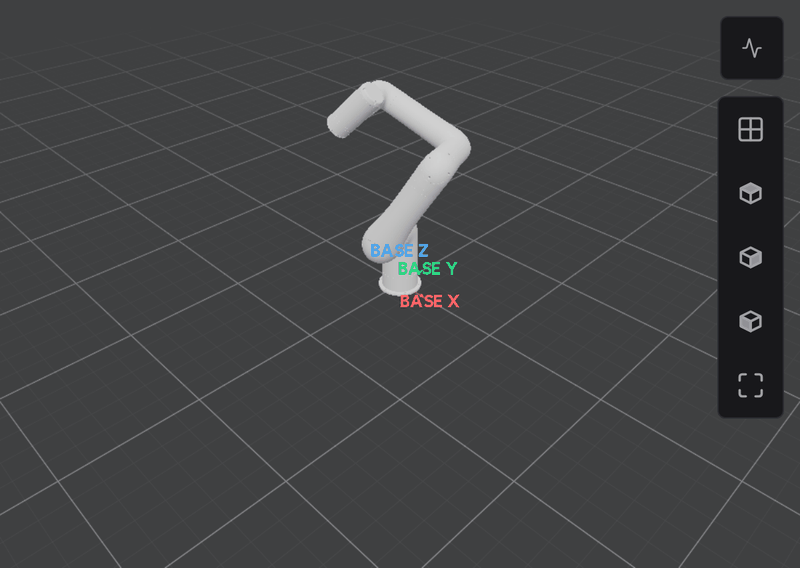
| 보이는 것 | 설명 |
|---|---|
| 로봇 모델 | 관절 값을 그대로 따릅니다 |
| BASE X · Y · Z | 로봇 베이스 좌표축(빨강 · 초록 · 파랑) |
| TCP 축 | 툴 끝에 늘 그려지는 툴 좌표축(빨강 X · 초록 Y · 파랑 Z)입니다. Jog 툴 탭의 X/Y/Z 버튼을 누르거나 가리키는 동안은 가려집니다 |
| TCP 방향 목표 | 노드 상세 창에서 이동 중 TCP 방향 고정을 켜고 편집하는 동안만 보입니다. 목표 방향 축(분홍 X · 주황 Y · 청록 Z, TCP 방향 라벨)과 허용 범위 원뿔이 겹칩니다 |
| 셀 물체 | 표시용은 면으로, 충돌 검사만 하는 물체는 선으로, 선택한 물체는 남색으로 그립니다. 평면은 격자 크기(4 m)까지만 옅게 그립니다 |
| 목표 자세 | 가려는 자세를 반투명으로 보여 줍니다. 왼쪽 위 칩이 어떤 목표인지(재개 위치 · 관절 목표 · 직교 목표 · Waypoint 이름)와 상태(미리보기 · 도달 가능 · 특이점 근처 · 도달 불가 · 충돌 · 이동 중)를 색·아이콘·글자로 알립니다. 한 번에 하나만 보입니다. 지금 이동 중인 목표가 먼저, 다음은 복구 대기 중의 재개 자세(실행), 그다음은 마지막에 고른 목표입니다(로봇 움직이기) |
| 실행 중 노드 | 열린 Job 실행이 진행 중이거나 복구 대기일 때 왼쪽 위에 상태와 지금 노드가 보입니다 |
| F/T 칩 | F/T 센서 |
| Jog 안내 | 수동 조작을 켠 뒤 툴 탭의 X/Y/Z · Rx/Ry/Rz 버튼을 가리키거나 누르면 그 축이 표시됩니다 |
| 시점 조작 | 마우스 | 터치 |
|---|---|---|
| 회전 | 왼쪽 드래그 | 한 손가락 |
| 확대·축소 | 휠 | 두 손가락 |
| 이동 | 오른쪽 드래그 | 세 손가락 |
오른쪽 위 버튼은 관절 값을 숫자로 겹쳐 보여 줍니다.
그 아래 버튼이 시점입니다. 위에서 보기 · 앞에서 보기 · 옆에서 보기는 카메라를 로봇의 위 · 앞(+X) · 오른쪽(−Y)으로 돌리고 로봇과 셀 물체 전체를 화면에 맞춥니다. 카메라가 어디에 있었든 같은 화면이 됩니다. 전체 맞춤은 보는 각도는 두고 로봇·셀 물체·보이는 목표 자세를 화면에 맞춥니다(바닥과 평면은 넣지 않습니다). 평면 모드는 위에서 내려다본 채로 두고, 끌면 화면이 옮겨집니다.
F/T 센서
F/T 센서가 설정된 로봇이면 3D 뷰 왼쪽 아래에 칩이 보입니다. 정상이면 F/T ✓ 옆에 힘과 토크의 크기가, 아니면 상태 문장이 나옵니다. 영점 전이나 자세를 바꾼 뒤에는 그리퍼 무게가 힘으로 보이는 것이 정상입니다.
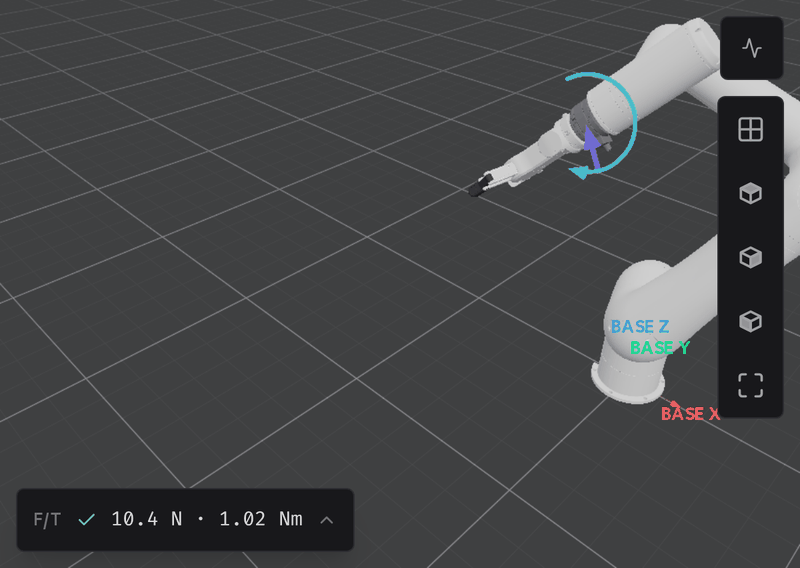
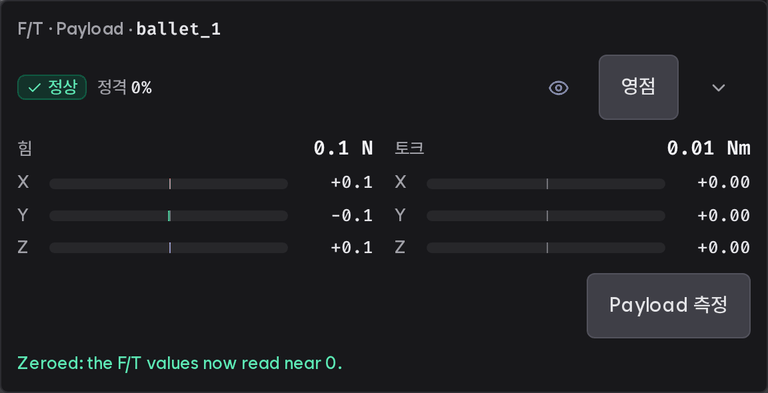
칩을 누르면 카드가 열립니다. 상태, 정격 대비 하중, 축별 힘·토크 막대, 3D 힘 화살표 버튼, 영점, Payload 측정이 있습니다.
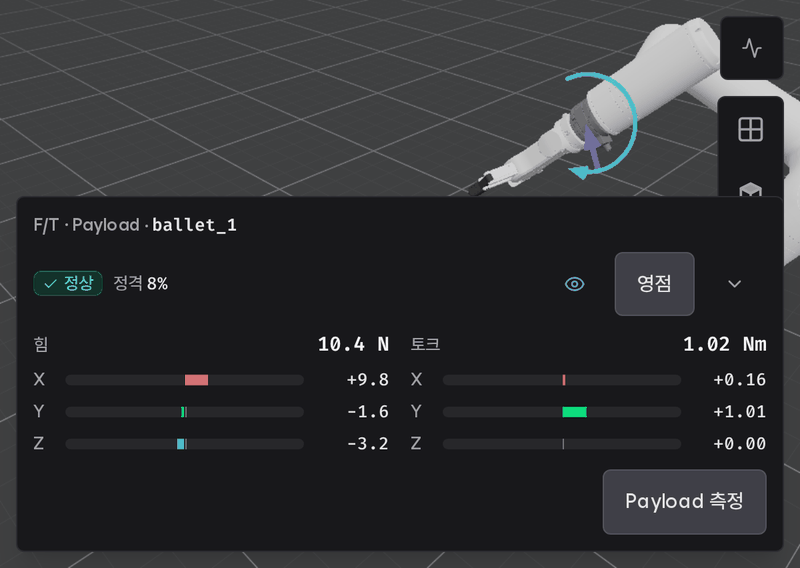
영점을 잡으려면 툴에 아무것도 닿지 않게 하고, 값을 볼 자세로 로봇을 둔 뒤 영점을 누르고 확인 창에서 영점 잡기를 누르세요.
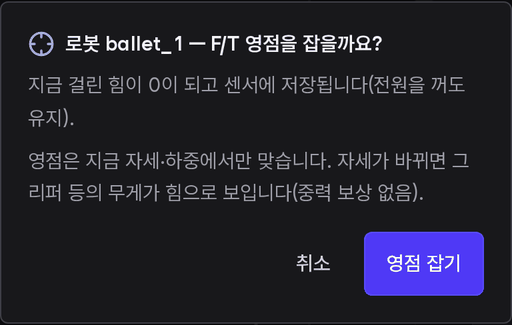
막대가 0 근처로 돌아오면 끝입니다. 실패하면 그때 값과 이유가 나옵니다. 툴을 움직이지 말고 다시 누르세요.
로봇 연결이 끊겼을 때, F/T 값이 들어오지 않을 때, 센서 오류 중, Job 실행 중, Jog 중에는 펜던트가 영점을 잠급니다. 로봇이 영점을 확인하는 방법과 거부하는 경우는 F/T 센서에, Payload 측정은 Payload 빼기에 있습니다.
셀 물체
셀 칸의 물체는 셀의 물체 목록입니다. 물체는 서버에 저장되므로 다시 열거나 다른 태블릿에서 열어도 그대로입니다. 물체끼리는 겹쳐도 됩니다.
- 물체 추가를 누르고 모양(평면 · 박스 · 구 · 원기둥 · 원뿔)이나 메시 파일(STL · OBJ · GLB · DAE)을 고릅니다.
- 위치 정하는 방법을 고릅니다.
- 3D 화면에 놓기: 로봇 앞(X 500 mm)의 바닥이나 그 자리 물체 윗면에 놓이고 저장되며, 이동 핸들이 잡힙니다. 평면은 로봇을 마주 보는 1 m 앞 벽으로 놓입니다.
- 수치 입력: 이름, 크기, 위치(X · Y · Z mm, 월드 기준), 방향(Rx · Ry · Rz °)을 넣고 추가를 누릅니다.
- 로봇으로 점 찍기(박스·평면만): TCP 끝을 실제 물체에 대고 점 찍기를 누릅니다. 박스는 윗면의 한 모서리, 한 변을 공유하는 이웃 모서리(이 변이 박스 방향이 됩니다), 대각선 반대편 모서리를 찍고 높이를 넣습니다. 평면은 한 직선 위에 있지 않은 세 점을 찍습니다. 추가는 TCP 끝을 물체에서 20 mm 이상 뗀 뒤에 됩니다.
- 용도를 고릅니다. 충돌 검사를 고르면 계획은 그 물체와 부딪히는 경로를 거부하고(돌아가는 경로를 만들지는 않습니다), Jog 동작은 다가가면 느려지다 멈춥니다. 표시는 화면에만 보입니다. 저장하면 로봇 스택을 다시 시작하지 않아도 바로 충돌 검사에 들어갑니다.
받침대로 넣기는 박스나 메시를 로봇 베이스 아래에 둡니다. 박스의 높이는 로봇 설치 높이를 따릅니다. 가져오기 · 내보내기로 MoveIt .scene 파일을 주고받습니다.
목록이나 3D 뷰에서 물체를 누르면 양쪽에서 함께 선택되고, 아래 속성 칸에서 값을 고칩니다. 숫자가 아니거나 0 이하인 크기는 칸 아래에 이유가 뜨고 저장되지 않습니다. 다른 화면에서 먼저 바꿨으면 최신 내용을 다시 불러오니, 고칠 값을 한 번 더 넣으세요.
물체 섹션이 열려 있는 동안 3D 뷰에 편집 도구가 아이콘 버튼으로 보입니다. 마우스를 올리면 이름이 보입니다.
| 도구 | 하는 일 |
|---|---|
| 선택 · 이동 · 회전 · 크기(왼쪽 위) | 선택한 물체에 핸들을 하나 붙입니다. 선택은 핸들 없음, 이동은 화살표, 회전은 고리, 크기는 축 끝의 상자입니다. 크기는 늘 물체 자신의 축으로 가운데를 기준으로 바뀝니다(최소 1 mm). 평면·메시에는 크기 핸들이 없고, 박스 받침대는 가로·세로만 바뀝니다. 핸들을 놓으면 저장되고, 한 번 끌어 놓을 때마다 되돌리기 한 단계입니다. 다른 물체와 겹치면 둘이 빨갛게 표시되지만 그대로 저장되고, 로봇과 겹치면 제자리로 돌아갑니다 |
| 월드 기준 · 물체 기준 | 핸들 축을 월드 축(X · Y · Z)으로 할지, 물체 자신의 축으로 할지 고릅니다 |
| 면에 붙이기 | 처음에 켜져 있습니다. 옮기는 동안 물체의 면이 다른 물체·바닥·평면의 면에서 20 mm 안으로 오면 맞닿거나 줄을 맞추고, 30 mm 넘게 끌어야 떨어집니다. 놓을 때 아무것에도 얹혀 있지 않으면 바닥이나 아래 물체 윗면에 얹힙니다. 둥근 모양은 감싸는 상자로 어림하므로 구·원기둥·원뿔은 수 cm 떨어진 이웃 위에 올라앉을 수 있습니다 |
| 스냅 | 10 mm 단위로 옮기고, 15° 단위로 돌리고, 10 mm 단위로 크기를 바꿉니다 |
| 여러 개 고르기 | 3D 뷰나 목록에서 누르는 물체를 고르기에 더하거나 뺍니다. 둘 이상 고르면 핸들이 숨고, 속성 칸은 마지막에 고른 하나만 바꾸며, 물체 추가가 꺼지고, 아래 도구 줄이 정렬 도구로 바뀝니다 |
| 정렬 도구(여러 개 고르기) | 고른 물체를 고른 월드 축에서 정렬 기준의 최소 면 · 가운데 · 최대 면에 맞춥니다. 간격 맞추기는 3개 이상일 때 양 끝 물체를 두고 사이 간격을 같게 합니다. 받침대·평면·크기를 받지 못한 메시는 이유와 함께 빠집니다. 한 번의 정렬은 저장 한 번이자 되돌리기 한 단계이고, 하나라도 로봇과 닿으면 아무것도 옮기지 않고 어디가 닿는지 알립니다 |
| 선택한 물체로 확대 · 복제(아래) | 카메라를 그 물체에 맞춥니다. 복제는 같은 모양·크기·용도의 물체를 옆(Y 방향, 평면은 법선 방향 100 mm)에 만듭니다 |
| 되돌리기 · 다시 하기 | 이 펜던트에서 저장한 변경을 한 단계씩 되돌리고 다시 합니다. 다른 화면의 변경을 불러오면 이력이 비워집니다 |
| 삭제 | 선택한 물체를 지웁니다. 되돌리기로 살립니다 |
목록 첫 줄의 바닥 평면(Floor, 월드 높이 0)은 처음에 꺼져 있습니다. 0.11.0 이전에 만든 셀에서는 옛 이름 바닥 그대로입니다. 로봇 설치 높이를 확인한 뒤 켜면 계획은 바닥을 뚫는 경로를 거부하고, Jog 동작은 닿기 전에 멈춥니다. 넘으면 보호 정지하는 경계는 보호 정지 높이입니다.
목록 아래 로봇 플래너에 아직 반영되지 않았습니다는 플래너가 지금 물체를 아직 받지 않았다는 뜻입니다. 로봇 스택이 꺼져 있으면 켜질 때 서버가 반영하고, 반영이 거부되면 서버 로그에 남습니다. 서버 연결이 끊기면 도구가 흐려지고 서버 연결이 끊겨 셀 물체를 바꿀 수 없습니다가 보입니다.
셀 물체의 충돌 검사는 점대점 이동, 누르는 동안 이동, Jog 조작에서 확인한 동작입니다. 장애물 회피 이동(cuMotion) 같은 다른 플래너가 셀 물체를 지키는지는 보장하지 않고(스택 기동), 직접 보낸 궤적은 검사하지 않습니다(ROS 2 인터페이스).
캔버스
캔버스는 한 번에 문서 하나를 보여 줍니다. 모드 버튼은 따로 없고, 무엇을 열었는지에 따라 정해집니다.
| 문서 | 여는 법 | 편집 |
|---|---|---|
| 프로그램 | 목록에서 행 누르기 | 가능 |
| Job | 목록에서 행 누르기, 또는 ▶ 직후 자동으로 | 불가. 실행 중이면 진행이 그려집니다(실행) |
끝난 Job 화면의 노드 색은 이 화면에서 끝나는 것을 지켜본 경우에만 마지막 결과로 남습니다. 나중에 열면 모든 노드가 대기 색입니다.
Job 화면에서는 편집 명령 띠 자리에 Job 띠가 있습니다. 자물쇠(읽기 전용)와 상태 한 줄이 보입니다. 실행 중이 아니고 원본 프로그램이 남아 있으면 띠의 편집(연필)이 원본을 엽니다. Job 화면에서 누른 노드가, 없으면 보호 정지나 끝난 자리로 서버가 가리킨 노드가 원본에서 선택됩니다. 화면 위치·배율은 이어받되 100% 미만이면 100%로 맞춥니다. 원본에 그 노드가 없으면 원본에 그 노드가 없습니다가 뜹니다. 지금 저장된 원본을 열므로 Job 생성 때와 다를 수 있습니다. 실행 채널이 끊기면 띠가 회색 점선으로 바뀌고 마지막으로 받은 것이 보입니다.
Job 상태가 실행 중 · 보호 정지 중 · 복구 대기 중이면 프로그램으로 돌아갈 수 없습니다. 목록의 행과 새 프로그램이 잠기고 그 위에 이유가 나옵니다.
화면 위 알림
| 알림 | 뜻 |
|---|---|
| 카탈로그 미연결 | 노드 목록을 서버에서 받지 못했습니다. 재시도를 누르세요 |
| ROS 연결 실패 | 서버가 로봇 이름을 알려 주지 않았거나 응답하지 않았습니다. 서버를 확인한 뒤 재시도를 누르세요. 화면은 그대로 뜨지만 3D 뷰·Jog·▶·로봇 모드 전환·Waypoint 저장과 갱신이 로봇 연결 확인 중으로 잠깁니다 |
| 머리글의 저장 안 됨 | 편집 내용이 서버에 저장되지 않았습니다. 다시 시도가 있으면 누르고, 없으면 옆의 이유를 보세요 |
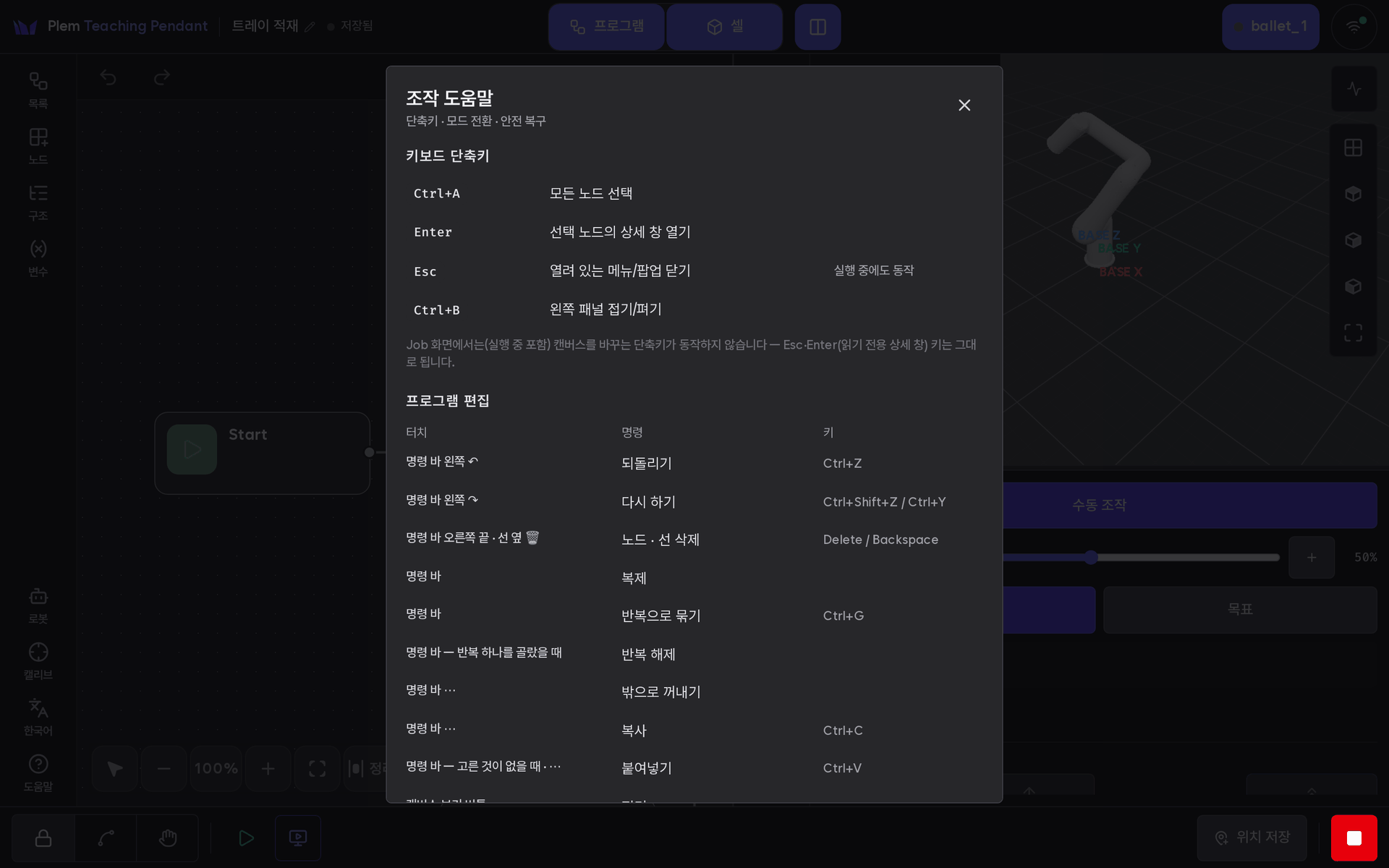
단축키
| 키 | 동작 |
|---|---|
Ctrl+Z · Ctrl+Y (또는 Ctrl+Shift+Z) | 되돌리기 · 다시 하기 |
Ctrl+A | 모든 노드 선택 |
Ctrl+C · Ctrl+V | 선택한 노드 복사 · 붙여넣기(사이의 연결도 함께) |
Ctrl+G | 선택한 노드를 반복으로 묶기 |
Enter | 선택한 노드의 상세 창 열기 |
Delete · Backspace | 선택한 선이 있으면 선을, 없으면 선택한 노드를 삭제 |
Esc | 메뉴·팝업 닫기. 실행 중에도 동작합니다 |
Ctrl+B | 왼쪽 패널 열기·닫기 |
- 입력 칸에 커서가 있으면 키는 그 칸에 글자로 들어갑니다.
- Job 화면에서는 캔버스를 바꾸는 키(되돌리기·붙여넣기·삭제·묶기)가 동작하지 않습니다.
Esc·Enter(읽기 전용 상세 창) 키는 그대로 됩니다. - 위 단축키는 로봇을 움직이지 않습니다. 다만 Jog 화면의 누르는 동안 이동 버튼에 포커스가 있을 때 Space·Enter 키를 누르고 있으면, 버튼을 누르고 있을 때와 똑같이 로봇이 움직입니다.
왼쪽 막대 아래의 도움말을 누르면 같은 키 표와 함께, 편집 명령을 터치로 어디서 찾는지, 로봇 모드, 복구 안내를 볼 수 있습니다.