첫 가동
기기는 셋업과 설치가 끝난 상태로 출고됩니다. 받은 뒤에는 plem 만 실행하면 됩니다. 서버를 따로 띄우지 않아도 됩니다.
시작 전 확인
- 로봇 컨트롤 박스 전원이 켜져 있는지
- EtherCAT 케이블이 연결돼 있는지
- 비상 정지 버튼이 풀려 있는지
- Teaching Pendant 화면을 열 PC·태블릿이 기기와 같은 네트워크에 있는지
전원이나 케이블이 준비되지 않으면 다음 단계에서 EtherCAT 장치를 찾지 못해 기동이 실패합니다.
로봇 띄우기
기기 터미널에서 실행하세요.
plem
업데이트 안내가 먼저 뜰 수 있습니다. 지금 올리지 않아도 됩니다. n 을 누르거나 그대로 두면 Start session 화면으로 넘어갑니다.
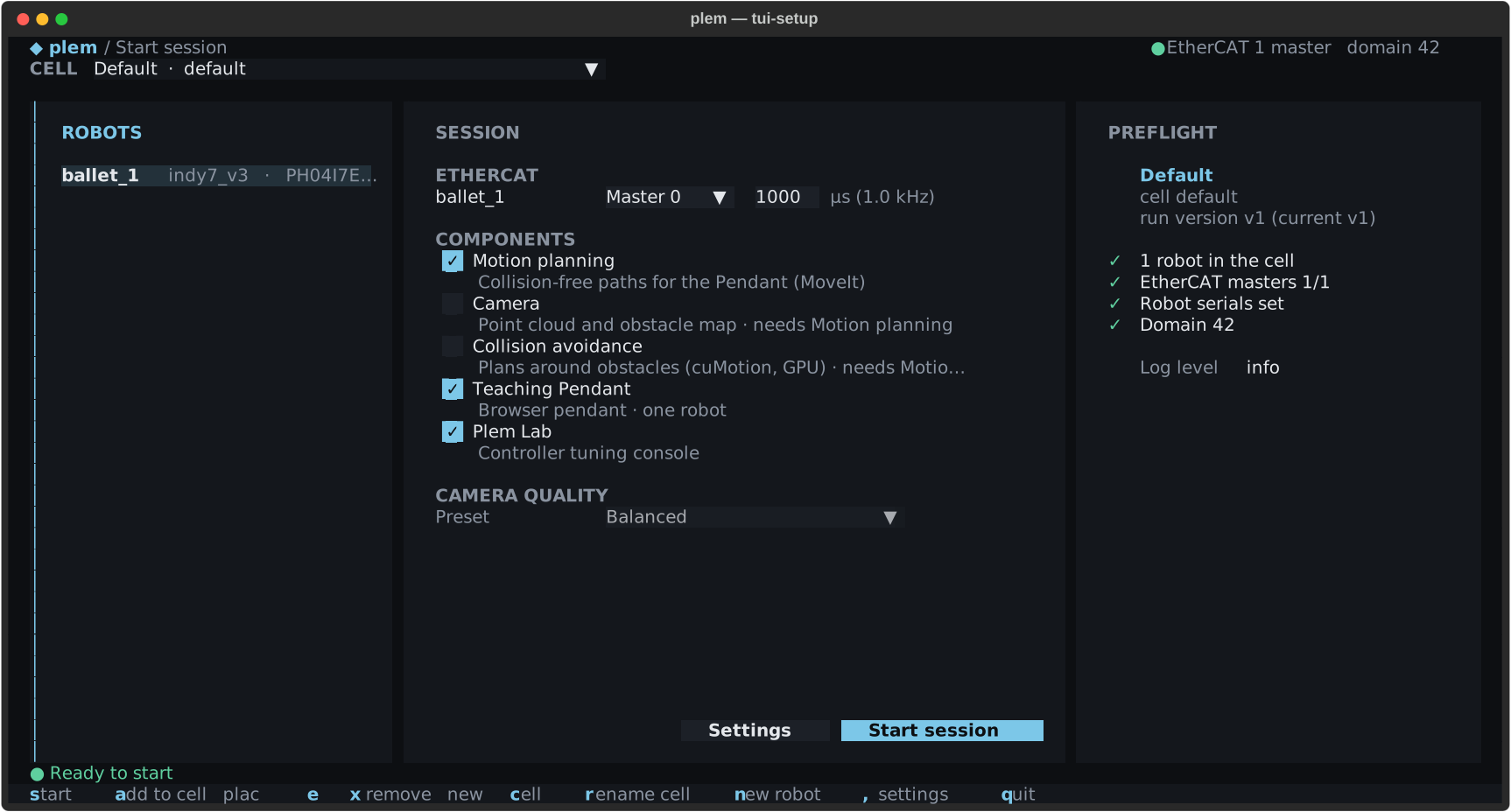
Start session 화면에서 이 순서로 진행하세요.
- 맨 위 CELL 칸에서 띄울 셀을 고르세요. 처음에는 Default 셀 하나이고, 그 셀의 로봇이 모두 기동됩니다. 프로필은 납품 구성에 맞춰 미리 설정돼 있습니다. ROBOTS 칸이 비어 있으면 지원팀에 문의하세요.
- EtherCAT 마스터를 할당하세요.
- 제어 주기는 기본값 1000 µs 그대로 두세요.
- 아래 표처럼
s를 두 번 누르세요.
| 화면 | 키 | 결과 |
|---|---|---|
| Start session, 오른쪽 PREFLIGHT 항목이 모두 통과한 뒤 | s(또는 Start session) | Robot Control 화면으로 넘어갑니다 |
| Robot Control | s | 스택을 기동합니다. 한 번 더 누르면 스택을 내립니다 |
막히면 이 순서로 보세요.
움직이는지 확인하기
브라우저를 열기 전에 TUI 안에서 바로 확인할 수 있습니다. 6축 로봇이면 JOINT MOVE 칸의 자세 목록에 모든 관절이 0인 기본 자세 zero pos 가 들어 있습니다.
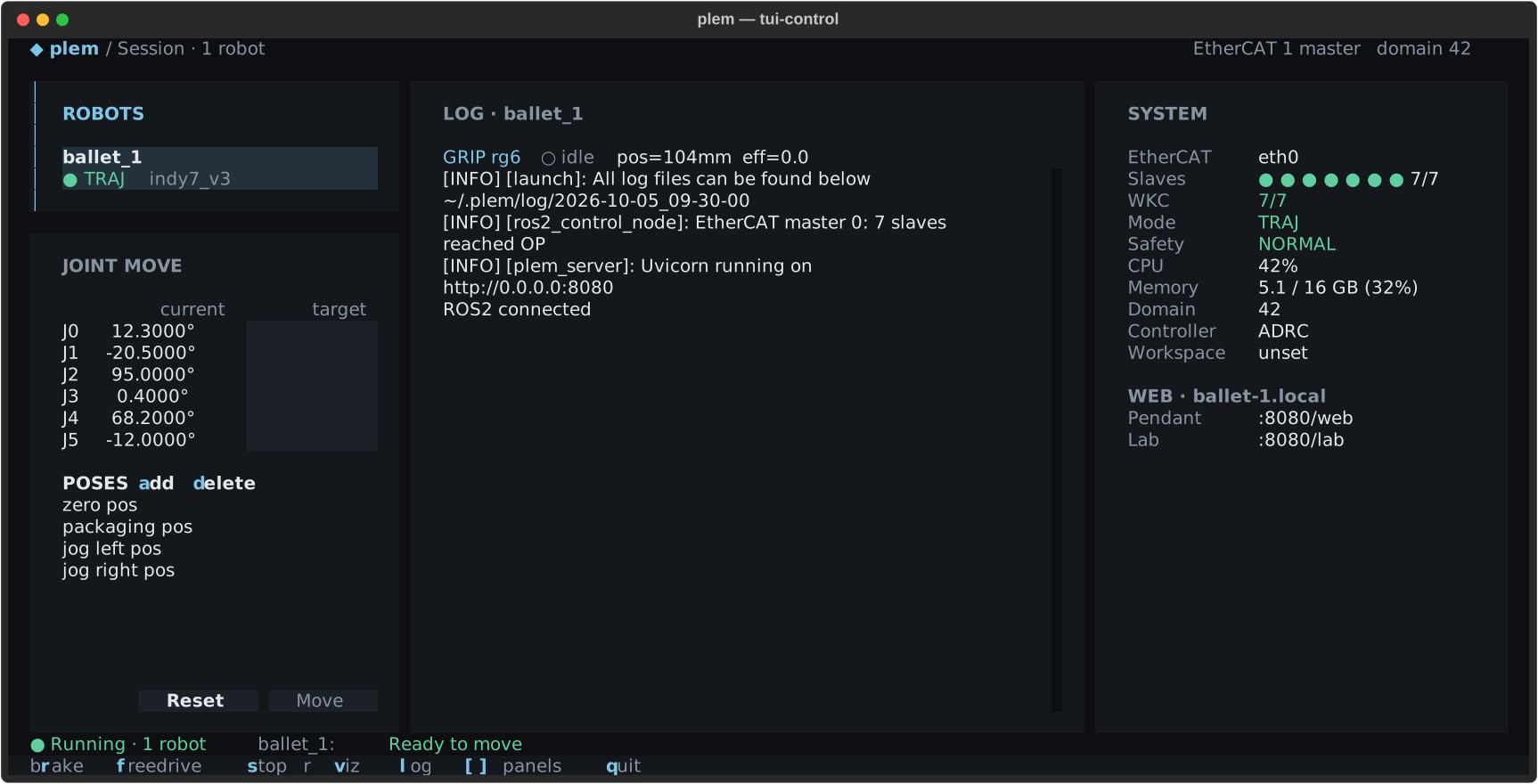
아래 2번부터 로봇이 실제로 움직일 수 있습니다. 작업 반경 안에 사람과 물건이 없는지 확인하고, 비상 정지 버튼에 손이 닿는 위치에서 진행하세요.
움직이는 중에 멈추려면 r 을 누르세요. 브레이크 전환을 요청하므로 급정지할 수 있습니다. 그래도 멈추지 않으면 비상 정지 버튼을 누르세요. 모드별로 r 이 하는 일은 로봇 제어 화면에 있습니다.
- 관절 상태가 화면에 표시되는지, SYSTEM 칸의 슬레이브 점이 모두 녹색인지 확인하세요. 빨간 점이 있으면 진행하지 마세요.
r로 브레이크를 해제하세요. 브레이크가 걸린 상태에서는 이동 명령이 거부됩니다.- JOINT MOVE 칸에서
zero pos를 고르고 Move 버튼을 누르세요. 그 자세를 지웠다면 목표 칸마다 0을 넣으세요. - 로봇이 실제로 움직였는지, 관절 값이 목표에 도달했는지 눈과 화면으로 확인하세요. 명령이 접수됐다는 메시지는 도달을 뜻하지 않습니다.
첫 이동은 현재 자세에서 전관절 0까지 한 번에 갑니다. 포장 자세라면 큰 동작이 될 수 있으니 작업 반경을 먼저 비우세요.
웹 도구 열기
Teaching Pendant·Plem Lab 두 도구는 Start session 화면에서 해당 구성 요소를 켠 채로 기동해야 뜹니다. 기본값은 둘 다 켜짐입니다.
Robot Control 화면 오른쪽 SYSTEM 칸의 WEB 항목에 기기 주소와 펜던트·Lab 주소가 나옵니다. 창이 좁으면 ] 로 그 칸을 펼칩니다. 도구별 사용법은 Teaching Pendant와 Plem Lab에 있습니다.
안 열리면 문제 해결 › 웹 화면을 보세요. 대신 PLEM is locked 페이지가 뜨면 라이선스 문제입니다. 문제 해결 › 라이선스를 보세요.
기기에 모니터가 연결돼 있으면 plem-pendant 와 plem-lab 명령이나 애플리케이션 메뉴로 전체화면 브라우저를 띄울 수 있습니다. 전체화면은 Ctrl+W 로 닫습니다.