기동 구성
plem 을 실행하면 처음 보이는 화면입니다. 여기서 고른 값으로 로봇 스택이 기동됩니다. 맨 위 줄에서 셀을 고르고, 그 아래는 세 칸입니다.
- 맨 위 CELL: 띄울 셀입니다. 셀은 작업장 하나로, 그 로봇들과 로봇마다의 위치를 담습니다.
- 왼쪽 ROBOTS: 그 셀의 로봇입니다. 모두 함께 기동됩니다. 셀에 없는 등록 로봇은 아래 NOT IN THIS CELL 목록에 흐리게 보입니다.
- 가운데 SESSION: EtherCAT 마스터, 제어 주기, 구성 요소.
- 오른쪽 PREFLIGHT: 셀 이름과 기동 전 확인 항목.
- 맨 위 CELL 칸에서 띄울 셀을 고릅니다.
- 가운데에서 EtherCAT 마스터와 제어 주기를 확인합니다.
- 구성 요소를 켜고 끕니다.
- PREFLIGHT 맨 위의 셀 이름이 실제 작업장과 같은지 확인합니다. PREFLIGHT 항목이 모두 통과하면
s를 누릅니다(Start session 버튼도 됩니다). - Robot Control 화면으로 넘어가면
s를 한 번 더 누릅니다. 그래야 스택이 기동됩니다.
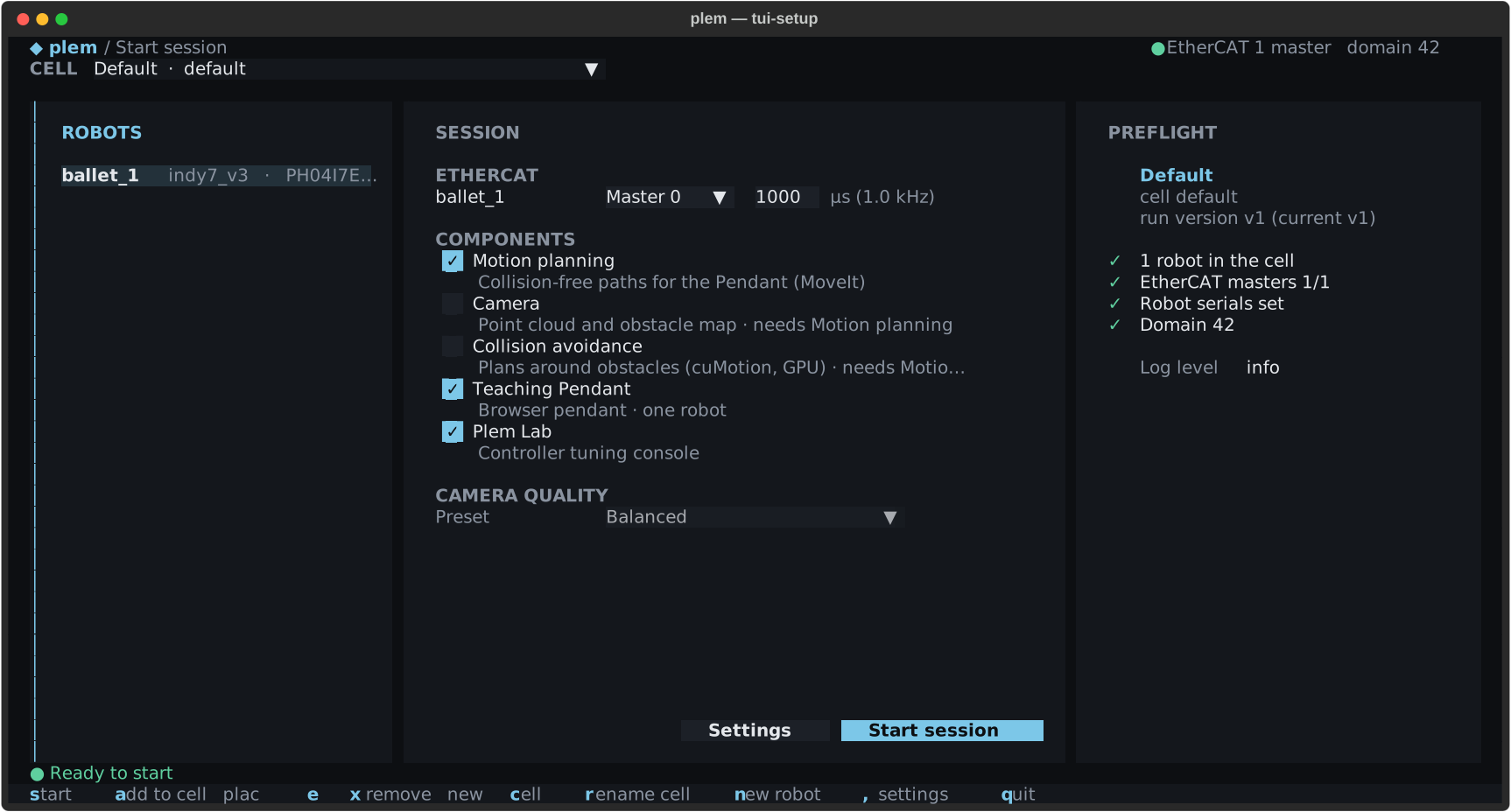
맨 아래 두 줄은 상태줄과 키 줄입니다. 상태줄은 지금 무엇이 참인지 한 문장으로 보여 줍니다. 키 줄에서는 라벨 속 글자 가운데 누를 키가 색으로 표시됩니다. 한글 입력 상태에서는 같은 자리의 한글 키도 됩니다. s 대신 ㄴ, q 대신 ㅂ 입니다.
| 키 | 동작 |
|---|---|
s | Start |
a | 셀에 로봇 넣기 |
enter | NOT IN THIS CELL 목록에서 커서가 있는 로봇을 셀에 넣기 |
e | 커서가 있는 로봇의 위치·보호 바닥 편집 |
x | 커서가 있는 로봇을 셀에서 빼기 |
c · r · delete | 셀 만들기 · 이름 바꾸기 · 지우기 |
n | 로봇 등록 |
tab | 다음 칸으로 |
, | 설정 열기 |
q | 프로그램 종료 |
키 줄에는 지금 보이는 셀에서 쓸 수 있는 키만 나옵니다. 빈 셀에서는 s·e·x 가, Default 셀에서는 delete 가 빠집니다.
창이 130칸보다 좁으면 PREFLIGHT 칸이 접히고, 첫 경고가 상태줄로 옮겨 갑니다. 100칸보다 좁으면 구성 요소 설명도 숨겨집니다.
위쪽 줄과 ROS 도메인
위쪽 줄 오른쪽에는 검출된 EtherCAT 마스터 수와 이번 실행의 ROS 도메인이 나옵니다. 마스터가 없으면 빨간 ✖ no EtherCAT master 가, 도메인이 0(미지정)이면 빨간 domain 0 이 나옵니다.
도메인 값은 설정에 저장한 값 하나뿐입니다. 셸 환경 변수는 읽지 않습니다.
PREFLIGHT 칸에도 도메인 줄이 있습니다.
| 표시 | 뜻 |
|---|---|
✓ Domain N | 이번 실행에 적용된 값입니다 |
! Domain M saved · restart plem to apply | 설정에서 바꿨지만 plem 을 아직 다시 시작하지 않았습니다. plem 을 끝내고 다시 실행하세요 |
! Domain 0 is shared | 도메인을 정하지 않았습니다. 같은 DDS 전송 범위에서 도메인 0을 쓰는 다른 ROS 2 참여자와 통신이 섞일 수 있습니다 |
기본 DDS 설정은 기기 안(localhost)으로 한정돼 있습니다. 외부 ROS 2 환경과 연결하려면 먼저 설정에서 도메인을 1–101 사이 값으로 정해 두세요. 내 ROS 2 환경과 맞추는 방법은 ROS 2 인터페이스에 있습니다.
셀
셀은 작업장 하나입니다. 셀에는 로봇들과, 로봇마다 그 작업장 안의 위치(X·Y·높이·방향)와 보호 바닥 높이가 들어 있습니다. 같은 로봇을 여러 셀에 넣어 라인마다 다른 위치를 둘 수 있습니다. 셀이 없던 버전에서 업데이트하면 처음에는 마지막으로 기동한 로봇들이 든 Default 셀 하나가 있습니다. 셀에 들지 못한 로봇이 있으면 화면이 열릴 때 알림이 뜹니다.
- 셀 고르기: 맨 위 CELL 칸을 누르거나,
shift+tab으로 옮겨 가 Enter 키로 고릅니다. ROBOTS 칸이 그 셀의 로봇으로 바뀝니다. 기동하면 셀의 로봇이 모두 뜨므로, 한 대만 띄우려면 그 로봇만 든 셀을 만드세요. - 셀 만들기(
c): 셀 ID·화면 이름을 넣습니다. 셀 ID 칸에는 영문·숫자·_만 쓸 수 있고, 만든 뒤에는 바꿀 수 없습니다. 화면 이름은r로 바꿉니다. - 셀 지우기(
delete): 셀 폴더에 함께 저장된 파일(셀 물체, 셀 IO 등)을 보여 주고 확인을 받습니다.y를 눌러야 확정되고, Enter 키로는 확정되지 않습니다. 로봇 프로필은 지워지지 않습니다. Default 셀과 기동 중인 셀은 지울 수 없고, 상태줄에 이유가 나옵니다. - 로봇 넣기·빼기(
a·x):a는 이 셀에 없는 등록 로봇을 고르게 합니다. NOT IN THIS CELL 목록의 로봇에 커서를 두고 Enter 키를 눌러도 됩니다. 새로 넣은 로봇은 원점에 놓이고 보호 바닥은 꺼져 있습니다. 셀에는 4대까지 넣을 수 있습니다.x는 커서가 있는 로봇을 셀에서 뺍니다. 그 셀에 둔 위치는 지워지고 프로필은 남습니다. - 위치 편집(
e): 커서가 있는 로봇의 X·Y·높이(mm), 방향(°), 보호 바닥(mm)을 고칩니다. 보호 바닥을 비우면 꺼집니다. 보호 바닥이 설치 높이보다 높으면 저장되지 않고 이유가 나옵니다. 저장한 값은 다음 기동부터 적용됩니다. 위치 숫자는 이 편집 창에서만 보이고, TUI 화면에는 배치 그림이 없습니다.
다른 셀을 고르면 보호 바닥 높이와 셀 물체 충돌 판정이 그 셀의 값으로 바뀝니다. 기동 전에 PREFLIGHT 맨 위의 셀 이름을 확인하세요.
PREFLIGHT 칸의 run version vN (current vM) 은 이번 기동이 쓸 셀 버전입니다. 셀을 저장할 때마다 버전이 하나 올라갑니다. 같은 셀이 이미 기동 중이면 새 기동도 그 버전을 따르므로, 지금 버전(M)보다 낮은 버전(N)으로 뜰 수 있습니다. 그 사이 저장한 값은 그 셀의 기동을 모두 멈추고 다시 기동해야 적용됩니다.
ROBOTS 칸의 각 줄은 <로봇 ID> <모델> · <시리얼> · camera 형식입니다. 로봇 ID 그대로인 시리얼은 표시되지 않고, camera 는 카메라가 지정된 로봇에만 나옵니다.
- 등록된 로봇이 없으면 목록 대신 안내가 나오고,
n으로 등록할 수 있습니다. 여기서n으로 등록한 로봇은 보이는 셀에 자리가 있으면 그 셀에 들어가고, 셀이 가득 찼으면 넣지 않았다는 알림이 뜹니다. Depot·설정에서 등록한 로봇은 NOT IN THIS CELL 목록에 보이니 Enter 키나a로 넣으세요. 납품 구성과 다르면 지원팀에 문의하세요. - 모델 자리에 주황
no model이나invalid model이 보이면 로봇 모델이 비어 있어 그 로봇은 기동되지 않습니다. 로봇 편집의 Model 칸에서 모델을 고르세요. - 주황
no robot profile은 설정에서 지운 로봇이 셀에 남아 있다는 뜻입니다.x로 빼세요.
Teaching Pendant·Plem Lab 두 도구는 셀의 로봇 수와 상관없이 켤 수 있습니다. Teaching Pendant 화면은 셀의 모든 로봇을 보여 주고, 상단 스위처로 고른 로봇을 조작합니다.
EtherCAT 마스터
SESSION 칸의 ETHERCAT 블록에는 셀의 로봇마다 한 줄씩 나옵니다. 로봇마다 비어 있는 마스터가 자동으로 배정됩니다(Master 0). 다른 로봇이 쓰는 마스터를 고르면 두 로봇의 배정이 서로 바뀝니다.
마스터가 하나도 검출되지 않으면 배정 줄 대신 이 문구가 나옵니다.
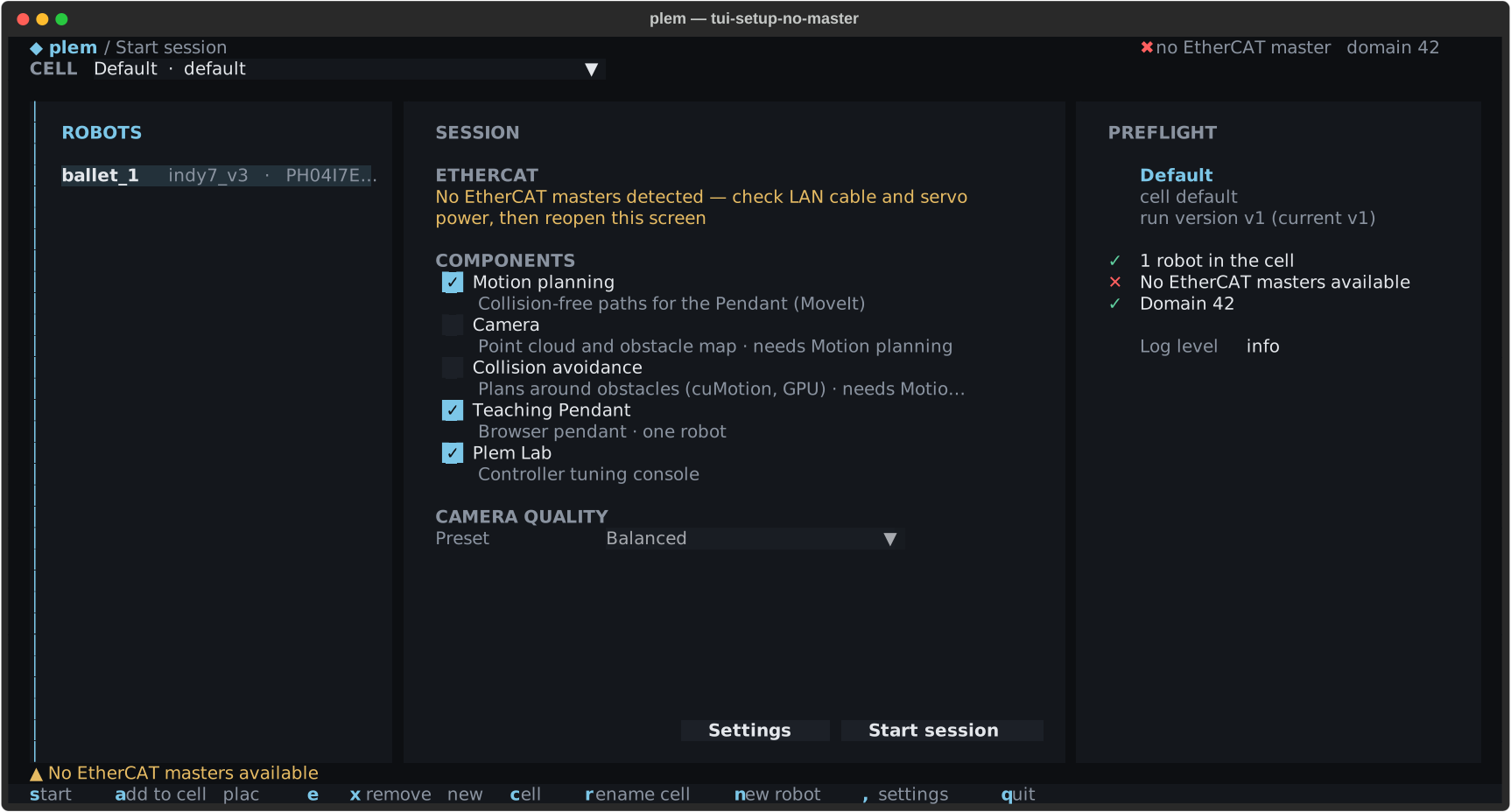
LAN 케이블과 서보 전원을 확인한 뒤 다시 검출시키세요. 설정(,)을 열었다 닫거나, q 로 나갔다가 plem 을 다시 실행하면 됩니다.
제어 주기
마스터 옆 입력란이 제어 주기입니다.
- 단위는 마이크로초이고 200–1000 사이만 받습니다.
- 기본값은 1000 µs(1 kHz)입니다. 값을 바꾸면 옆의 힌트가
µs (2.5 kHz)처럼 따라 바뀝니다. - 기억되지 않습니다. 실행할 때마다 1000으로 시작합니다.
구성 요소
| 체크 | 기본값 | 조건 | 켜면 |
|---|---|---|---|
| Motion planning | 켜짐 | 없음 | 모션 플래닝(MoveIt)이 뜹니다. 관절 이동과 Teaching Pendant 이동 노드가 씁니다 |
| Camera | 꺼짐 | Motion planning, 인식 지원 카메라가 지정된 로봇 | 카메라 드라이버와 3D 인식이 뜹니다. Jetson 기기의 CPU·GPU 메모리를 많이 씁니다. 인식 지원 카메라가 없는 로봇에서는 아무것도 뜨지 않습니다 |
| Collision avoidance | 꺼짐 | Motion planning, 지원 모델 | 장애물 회피 플래닝(cuMotion)이 뜹니다. 지원하지 않는 모델은 cuMotion 기동을 건너뛰고 정상 기동합니다 |
| Teaching Pendant | 켜짐 | 없음 | 웹 Teaching Pendant 서비스가 뜹니다 |
| Plem Lab | 켜짐 | 없음 | 웹 Plem Lab 서비스가 뜹니다 |
Camera·Collision avoidance 구성 요소를 쓸 수 있는 기기와 모델, JetPack 7 기기에서 기동을 실패시키는 설정은 로봇 스택 기동과 지원 하드웨어에 있습니다.
Motion planning 체크를 끄면 Camera·Collision avoidance 체크도 꺼지고 잠깁니다. 다시 켜면 이전 선택이 돌아옵니다. Collision avoidance 체크만 켜고 Camera 체크는 끈 채 기동하면 실시간 환경 맵이 없다는 안내가 뜹니다. 환경 맵이 필요하면 Camera 체크도 켜세요.
CAMERA QUALITY 아래 Preset 항목으로 인식 품질과 속도 사이의 균형을 고릅니다. 선택지는 Fast · Balanced(기본) · Precise · Thin object precise 네 가지입니다. Motion planning·Camera 체크가 모두 켜져 있어야 고를 수 있습니다.
셀과 구성 요소 선택은 기동 요청이 받아들여지는 순간 기억되고 다음 실행의 기본값이 됩니다. 그 셀이 지워졌으면 Default 셀이 열립니다. 마스터 배정과 제어 주기는 기억되지 않습니다.
인식 미리보기
Motion planning·Camera 체크를 함께 켜면 Preset 항목 아래에 그 프리셋이 얼마나 멀리, 얼마나 잘게 보는지가 한 줄로 나옵니다. 예를 들어 Sees up to 3 m · 5 cm detail 은 3 m 거리까지 5 cm 단위로 장애물을 그린다는 뜻입니다. 두 체크 가운데 하나라도 꺼져 있으면 미리보기는 숨겨집니다.
- 그 프리셋에 이 로봇의 카메라용 설정이 없으면
⚠ this preset has no settings for … (it runs on camera defaults)가 붙습니다. ~/.로 덮어쓴 현장 값도 미리보기에 반영되고, 덮어쓴 키 이름이plem/ perception_ overrides. yaml perception_줄에 나옵니다.overrides. yaml: … - 그 파일에 잘못된 키나 값이 있으면
⚠ perception_로 사유를 보여 줍니다. 그대로 기동하면 거부되니 파일을 고치거나 지우세요. 파일 쓰는 법은 현장 인식 설정 덮어쓰기에 있습니다.overrides. yaml rejected — the launch will refuse it: …
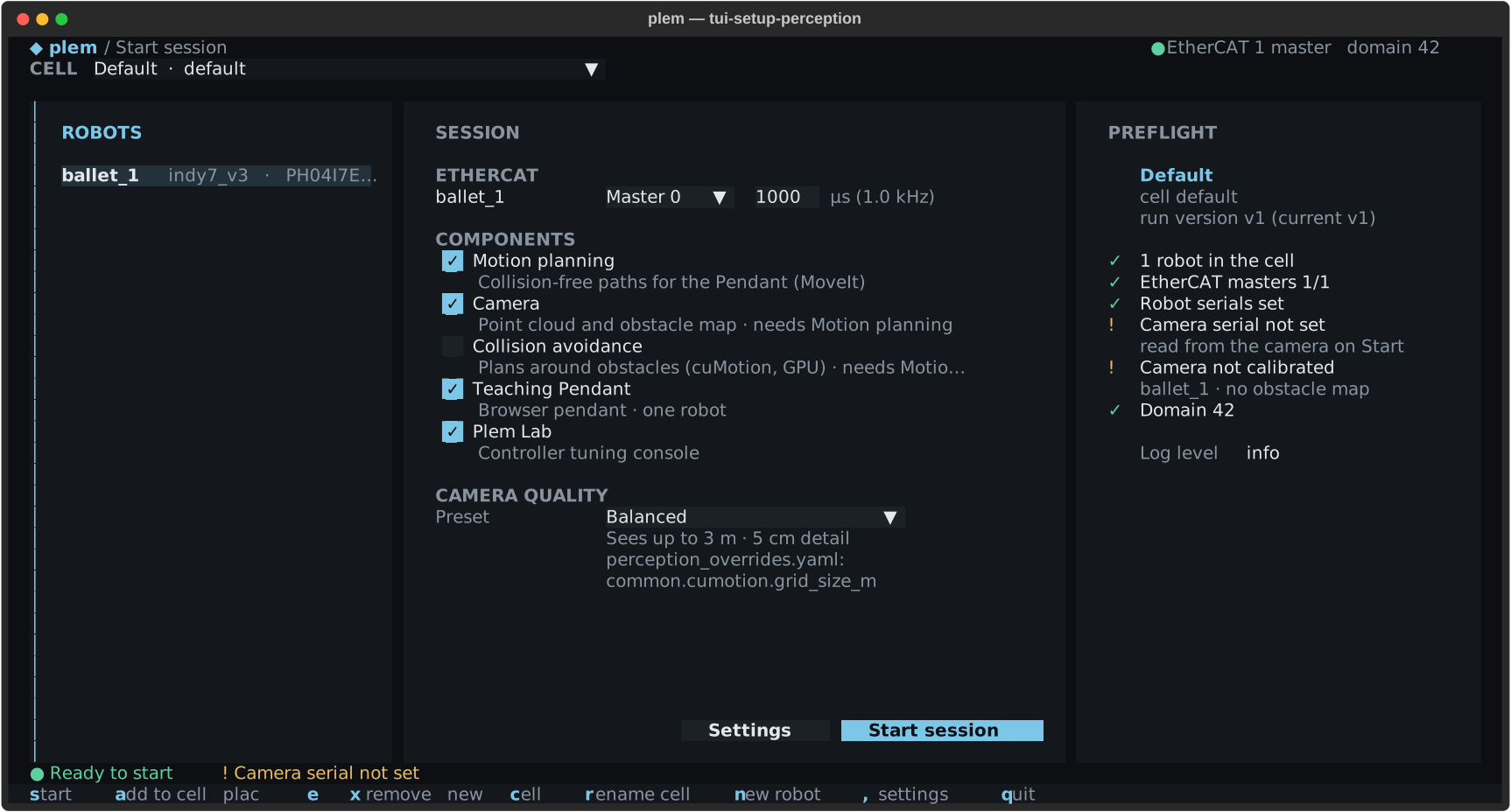
위 화면은 ~/. 로 충돌 격자(common.)를 덮어쓴 예입니다.
기동이 막힐 때
PREFLIGHT 칸은 기동 전에 확인하는 순서대로 통과 항목(✓)과 막는 이유(빨간 ✕)를 보여 줍니다. 상태줄에도 같은 이유가 ▲ 뒤에 나옵니다. 준비가 끝나면 Start session 버튼이 강조색으로 바뀌고 상태줄에 ● Ready to start 가 나옵니다.
| 안내 | 할 일 |
|---|---|
No robots in this cell | a 로 셀에 로봇을 넣거나 다른 셀을 고르세요 |
<로봇>: no robot profile — remove it from the cell, or add it in Settings | 설정에서 지운 로봇이 셀에 남아 있습니다. x 로 빼세요 |
No EtherCAT masters available | 케이블과 서보 전원을 확인하고 다시 검출시키세요 |
N robots in the cell, only M EtherCAT master(s) — remove one (x) | 셀의 로봇 수를 마스터 수 이하로 줄이세요. 마스터가 하나인 기기에서는 로봇마다 셀을 하나씩 만들어 CELL 칸에서 고르면 편합니다 |
Assign a master to <로봇> · Duplicate master N | 마스터를 로봇마다 하나씩, 겹치지 않게 배정하세요 |
<로봇>: serial not set — add it in Settings | 로봇 편집의 Serial 목록에서 로봇 라벨의 시리얼을 고르세요. 목록에 없으면 지원팀에 문의하세요 |
<로봇>: control period must be 200-1000 µs | 제어 주기를 범위 안으로 고치세요 |
Robot '<로봇>' has no robot model … · … is not in any installed robot_ (Robot Control 화면에서 s) | 로봇 편집의 Model 칸에서 설치된 모델을 고르세요. 목록에 이 로봇의 모델이 없으면 지원팀에 문의하세요 |
Serial 목록은 이 기기에 있는 관절 캘리브레이션 프로필(~/.)에서 만들어집니다. 관절 오프셋을 이 프로필에서 가져오므로(로봇 스택 기동), 로봇 라벨의 시리얼이 목록에 없으면 직접 입력하지 말고 지원팀에 문의하세요.
PREFLIGHT 칸의 주황 ! 는 이 화면에서 기동을 막지는 않지만 알아 둘 내용입니다.
Camera serial not set: 카메라 시리얼이 프로필에 없습니다. 카메라를 연결한 채 기동하면, 한 대만 검출될 때 자동으로 채워집니다. 없거나 두 대 이상이면 그때 이유를 알려 줍니다. 직접 넣으려면 로봇 편집의 CAMERA 아래 Serial 칸에 카메라 라벨의 번호를 넣으세요.No robot model·Blank robot model: 기동 단계에서 거부되므로 상태줄도 Ready 대신▲로 알립니다. 로봇 편집의 Model 칸에서 모델을 고르세요.Camera not calibrated: 카메라는 뜨지만 장애물 맵은 꺼집니다. Hand-eye 캘리브레이션을 마치면 켜집니다.- 도메인 줄: 위쪽 줄과 ROS 도메인을 보세요.